大家好,我是程序员晚枫。
昨晚在Youtube刷到了Kimi官方账号,发布的最新视频,大家感受一个细节:
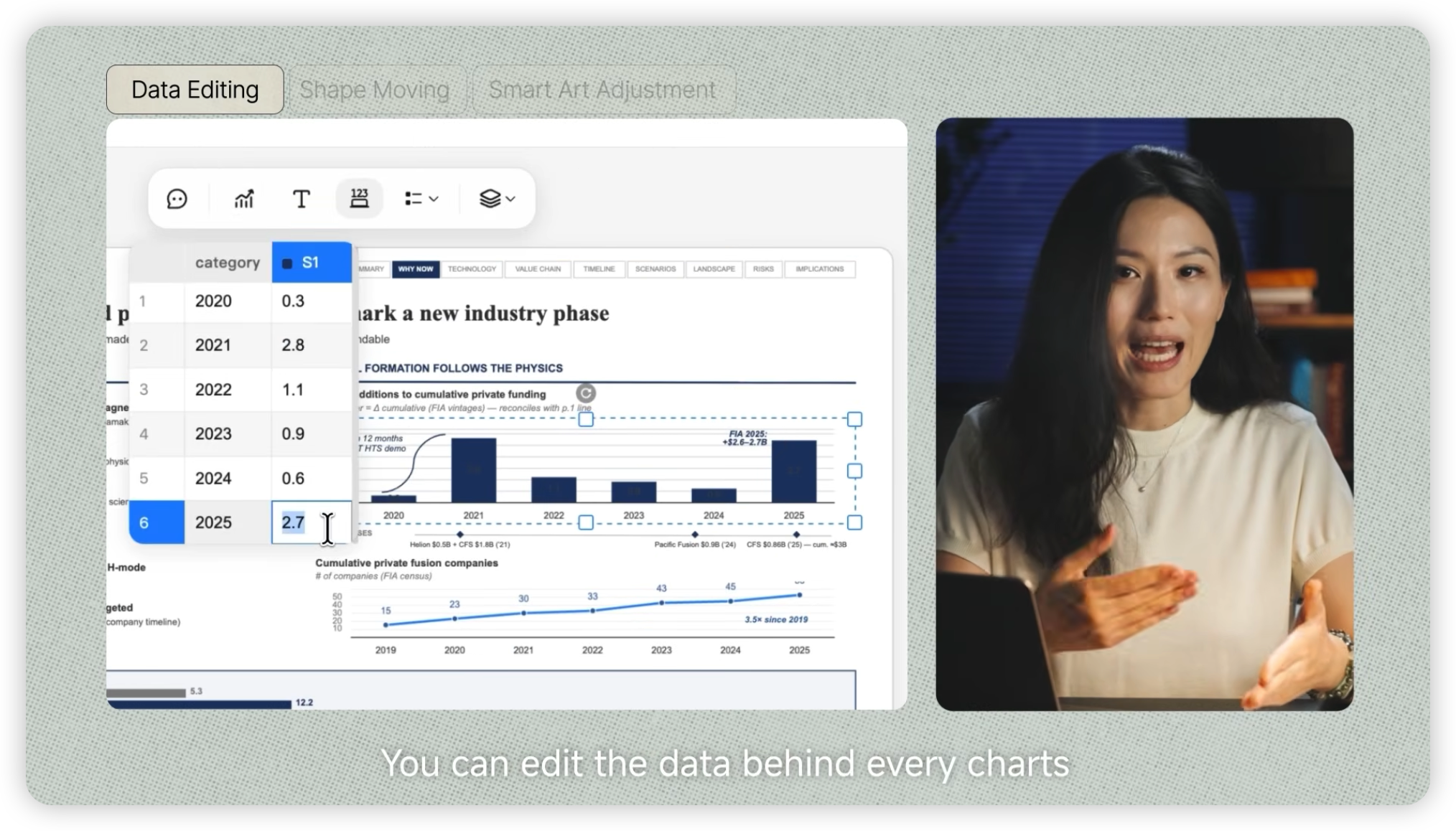
对,它可以直接在Kimi里编辑!
下面几件事,终于在 Kimi Work 里连起来了:
- Kimi 早就在 PPT 场景持续投入,并不是到 K3 才临时跟风;
- K3 的强项恰好是前端与视觉设计,和 PPT 的需求高度匹配;
- Kimi Work 能读取本地资料,直接完成内容整理和演示文稿生成;
- 最重要的是,生成后不用推倒重来,可以进入 Kimi Slides 直接修改数据、文字、形状和图表。
我为什么再次推荐K3做PPT,先说结论:
Kimi K3 做 PPT 的优势,不只是第一稿更有设计感,而是从资料、生成、修改到导出形成了完整闭环。
一份 PPT 好不好看,通常不取决于文字写了多少,而取决于信息有没有层级、重点有没有被看见、每页有没有清晰的视觉中心。这些恰恰也是优秀前端需要解决的问题。
Kimi 官方也把 K3 定义为多模态视觉智能体模型。它不仅能写页面结构和样式,还能理解设计稿、截图和视频,再生成对应的视觉页面。
从Kimi+到Kimi Work
我从2024年就开始用Kimi做PPT了,当时是Kimi 推出 Kimi+ 专业助手平台。
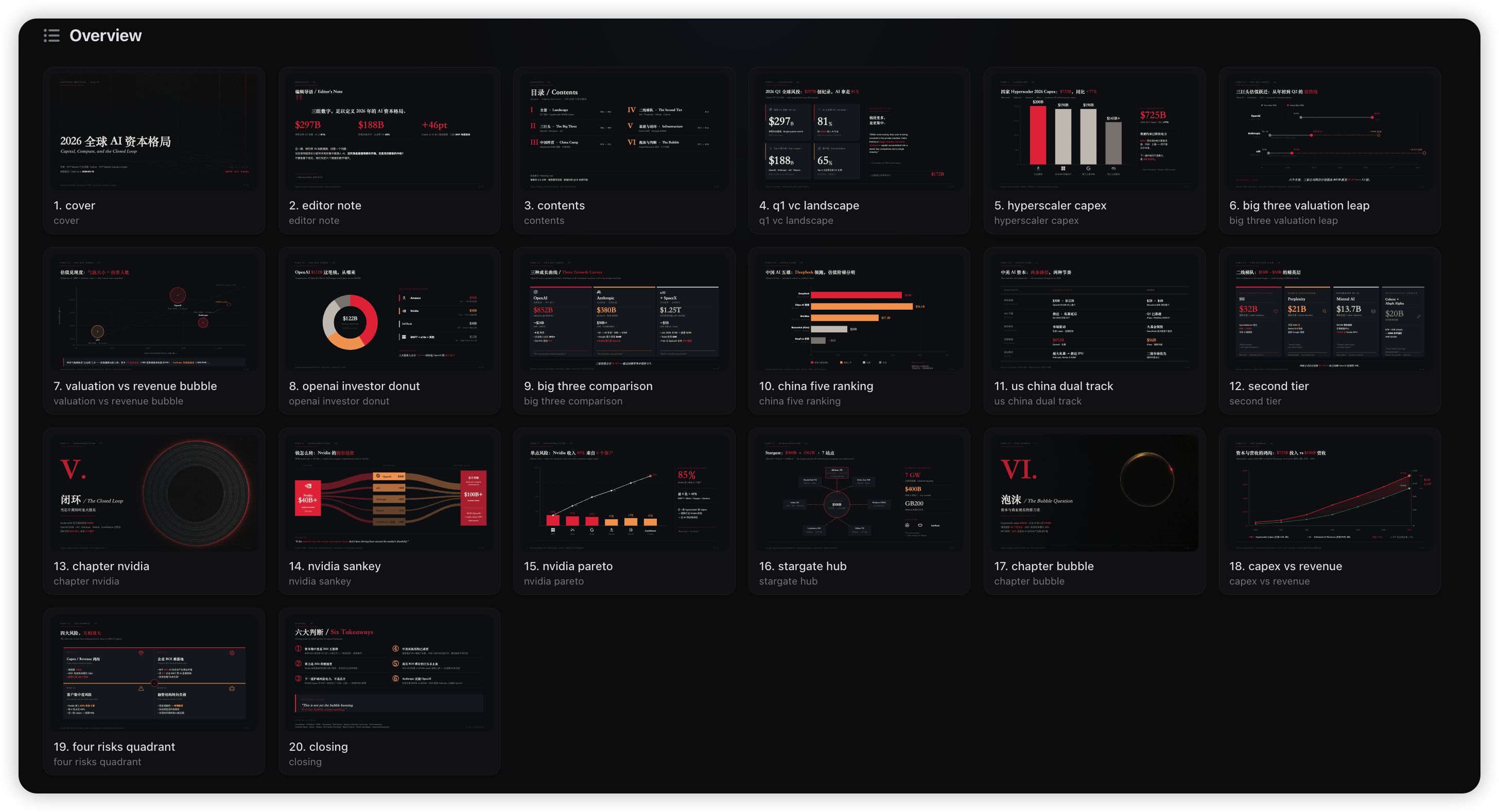
后来,PPT 从 Kimi+ 里的一个专项能力,逐渐变成独立的 Slides 产品。现在的 Kimi Slides 已经可以接收 PDF、Word、Excel、PPTX、图片等资料,完成研究、内容组织、视觉设计、在线编辑和 PPTX 导出。
到了 K3,PPT 又向前走了一步:模型本身拥有更强的视觉理解、前端生成和智能体执行能力,Kimi Work 则可以读取本地文件、查资料并调用 Slides 完成制作。
这条路线可以简单理解为:
| 阶段 | Kimi在PPT上解决的问题 |
|---|---|
| Kimi+ | 从长文档中整理内容,完成专项办公任务 |
| Kimi Slides | 把内容研究、结构和视觉设计组合成完整演示文稿 |
| Kimi K3 + Work | 读取本地资料、生成、在线修改,再导出交付 |
更关键的是,这条长期打磨的产品线,这次碰上了一个特别适合做 PPT 的底层模型。
K3 真正亮眼的地方,不只是会聊天,而是会做视觉设计这一类前端任务。
Arena 公布的 Frontend Code Arena 结果中,Kimi K3 以 1679 分排名第一,从上一代 Kimi K2.6 的第 18 名跃升到第 1 名。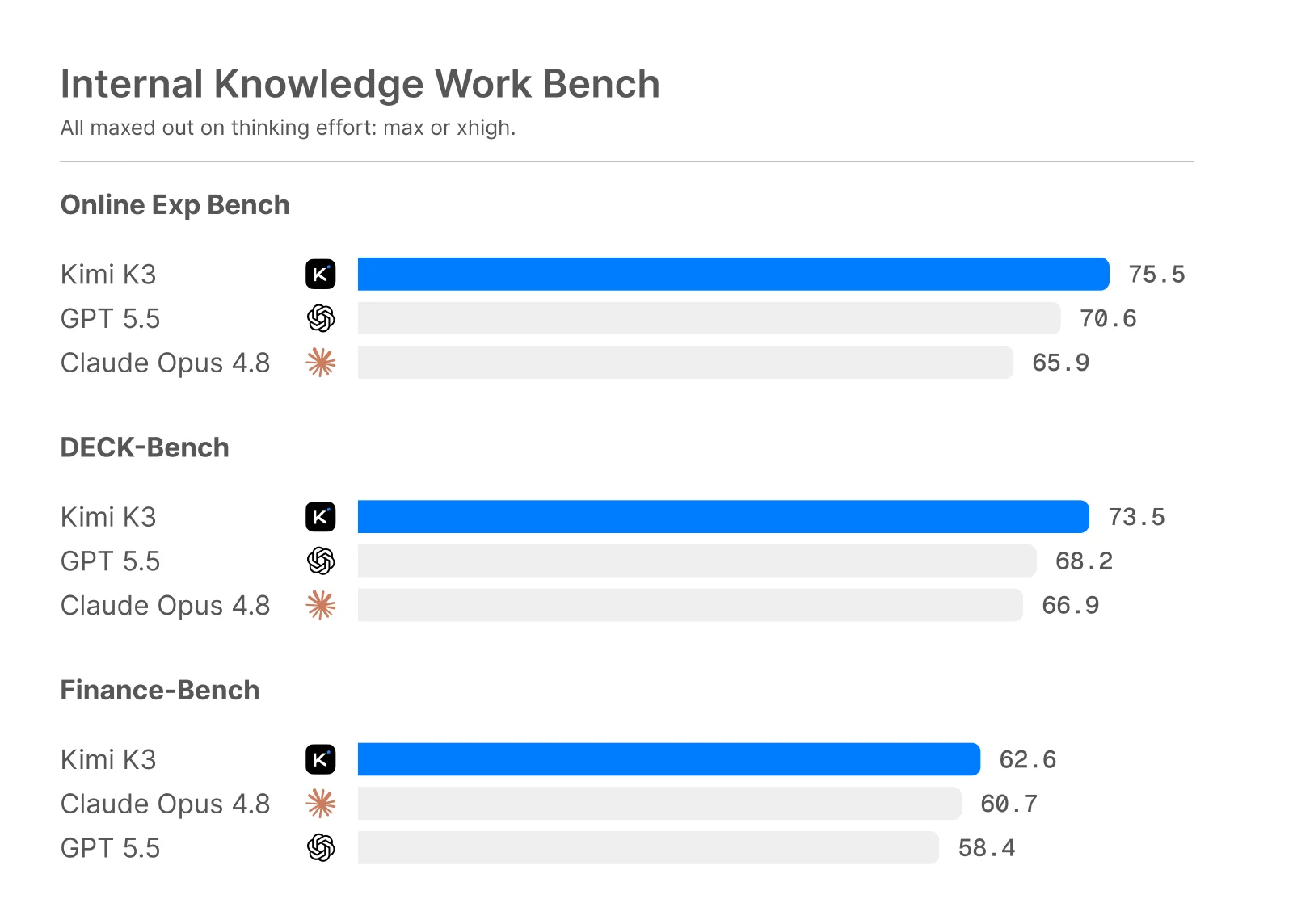
它在 7 个细分领域中拿下了 6 个第一,包括品牌与营销、参考设计还原、数据与分析、消费产品、模拟场景和内容创作工具。
这些名字听起来像在做网站,为什么能说明它适合 PPT?
因为前端设计和 PPT 设计,底层要处理的问题非常接近:
| 前端设计能力 | 放到PPT里是什么 |
|---|---|
| 页面布局 | 标题、正文、图片和留白怎么安排 |
| 字体与颜色 | 信息层级是否清楚,风格是否统一 |
| 组件设计 | 卡片、时间轴、流程图和数据图表 |
| 参考图还原 | 按公司模板或指定风格继续创作 |
| 数据展示 | 把复杂信息变成一眼能看懂的页面 |
当然,前端榜第一不等于“所有 PPT 都一定第一”。排行榜只能证明模型在相关任务上的能力倾向,不能代替真实交付。
但它至少解释了一个现象:为什么 K3 做出来的 PPT,通常比单纯把文字套进模板更有设计感。
不是因为它多背了几套模板,而是因为模型本身更擅长理解版式、组件和视觉关系。
怎么用Kimi Work做PPT:4步从资料到初稿
这里先把三个名字说清楚:
| 名称 | 在这套流程里负责什么 |
|---|---|
| Kimi K3 | 理解资料、组织内容,并完成视觉设计 |
| Kimi Work | 读取本地文件、查资料、调度整个任务 |
| Kimi Slides | 生成、在线编辑和导出 PPT |
全程不需要 Python,也不用打开终端。
第1步:把资料交给Kimi Work
在 Kimi Work 新建任务,用 @ 添加 PDF、Word、Excel、图片或现有的 PPTX 模板。
公司汇报可以上传数据表、项目总结和公司模板;课程课件可以上传讲义和参考资料。涉及内部文件时,只授权本次需要使用的资料。
第2步:选择PPT,说明你的要求
在输入框下方选择“PPT”,再选择适合的场景、模板或自由风格。
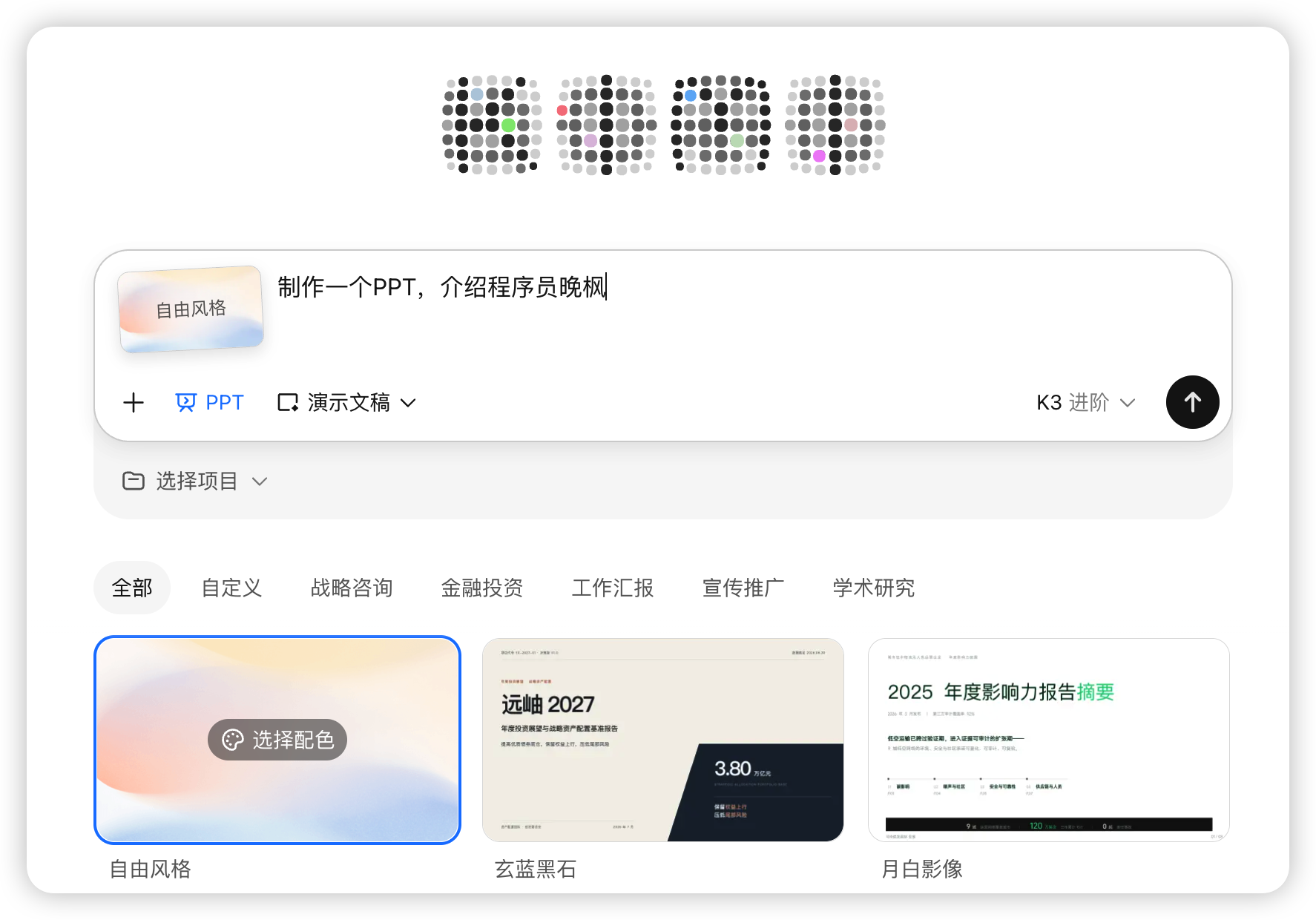
图:在 Kimi Work 中选择 PPT、输入主题并挑选模板
不要只说“帮我做个 PPT”。最好把使用场景、听众、页数、重点和风格一次说明白。
例如:
请根据我上传的项目资料,制作一份面向管理层的 10 页工作汇报。重点呈现项目进度、关键数据、当前风险和下一步计划。整体使用简洁的商务蓝,少字多图,图表中的数据必须来自附件,并保留文字、图表和版式的可编辑性。
第3步:让K3生成演示文稿
确认要求后提交任务,Kimi Work 会调用 Slides 生成内容和页面。
如果你更看重研究深度和结构,可以选择适应性更强的模式;如果只是想快速得到一版视觉稿,可以选择速度更快的视觉模式。官方说明中,两种模式耗时不同,实际时间还会受到资料量和任务复杂度影响。
第4步:先编辑,再导出
生成完成后,任务中会出现 Slides 卡片。点击它进入编辑页面,不要看到第一稿就急着下载。
先从头到尾检查一遍,发现问题直接修改。确认内容和版式都没有问题后,再从右上角导出 PPTX。
最关键的一步:生成以后可以直接改
这是我认为 Kimi Work 做 PPT 最值得强调的地方。
很多 AI PPT 看起来很漂亮,但生成结果其实更像一组图片。你想改一个数字、移动一个框,最后只能回去重新生成。
Kimi Slides 不是这样。
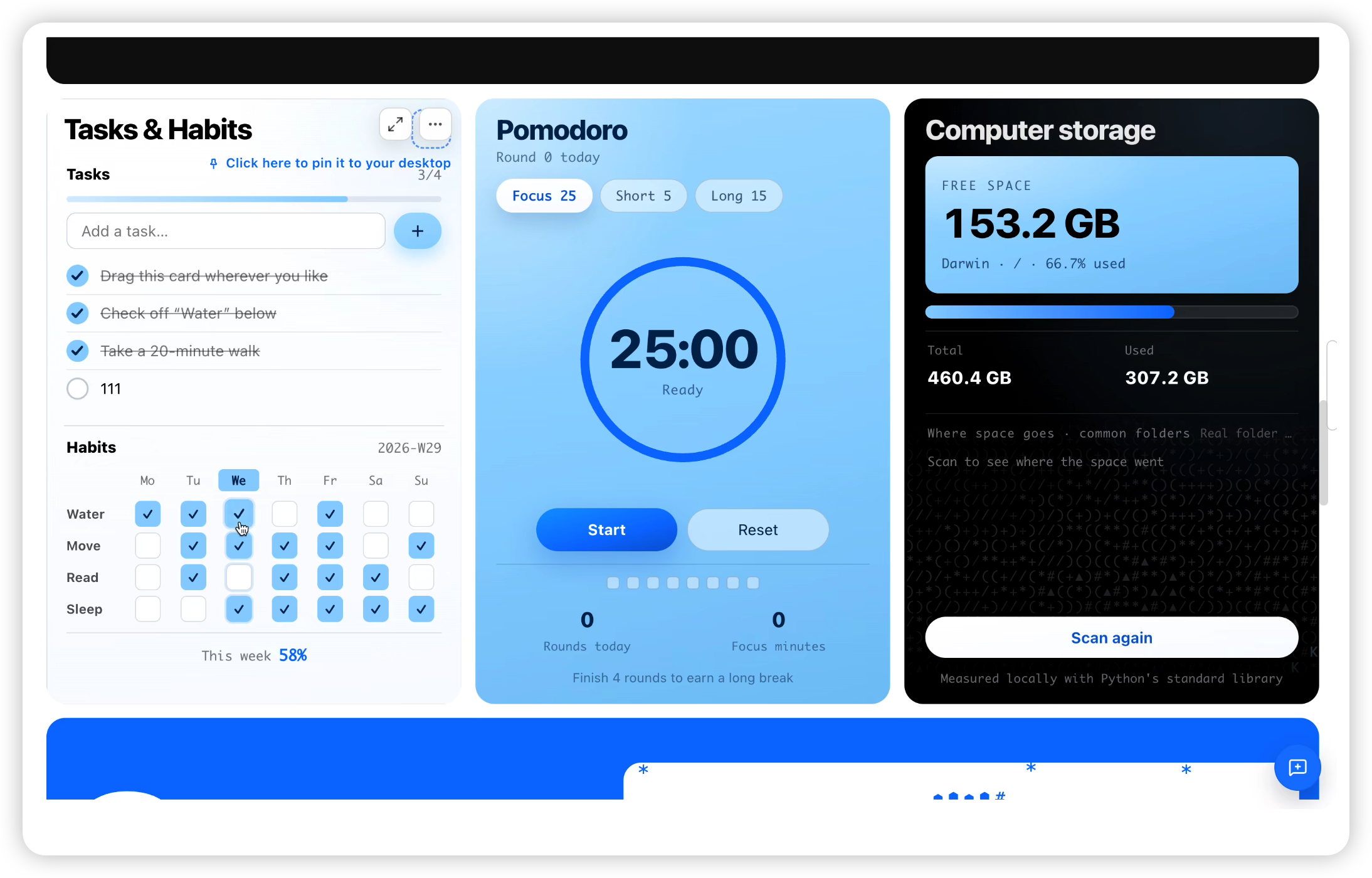
它可以直接修改图表背后的数据。数字变化后,图表也会随之更新,而不是把整张图重新画一遍。
除了文字和数据,页面里的形状、SmartArt 节点和连接线也能继续移动和调整。
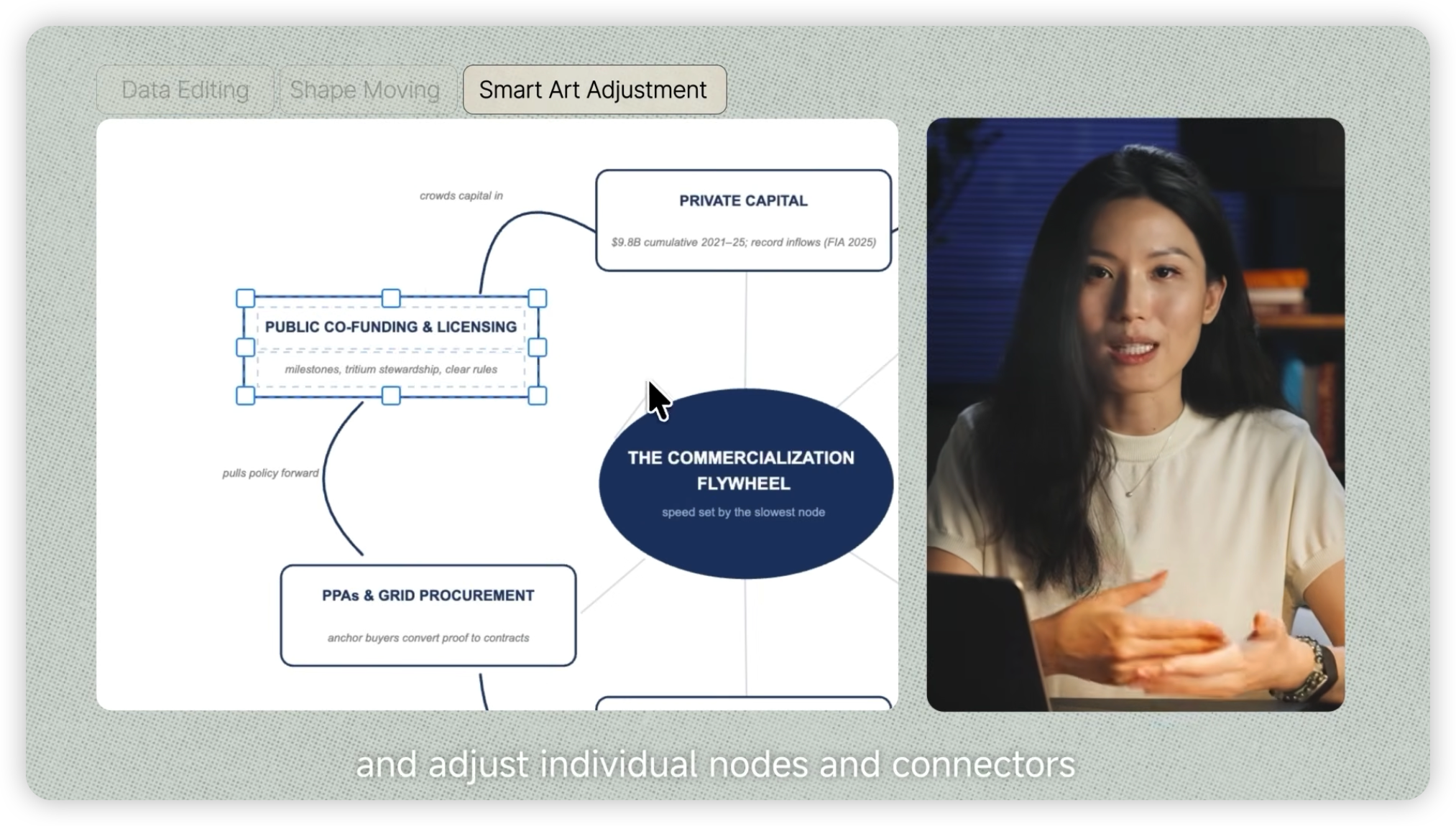
图:在 Kimi Slides 中调整 SmartArt 节点与连接关系
在编辑页里,你可以:
- 修改标题、正文和数字;
- 调整页面顺序与版式;
- 替换图片、颜色和字体;
- 修改图表的数据;
- 移动形状,调整流程图和 SmartArt;
- 继续用自然语言要求 Kimi 批量修改整套 PPT。
例如你可以直接告诉它:
把整套配色改得更商务,第 5 页减少文字,第 8 页把数据改成对比图。
这才是“可编辑 PPT”的真正含义:不只是能下载一个扩展名为 .pptx 的文件,而是生成后每个关键元素仍然可以继续修改。
传统流程往往是:
生成 → 下载 → 打开 PowerPoint → 发现问题 → 回到 AI 重新生成
Kimi Work 的流程则是:
导入资料 → 生成 → 进入 Slides 直接改 → 检查 → 导出
回到最开始的问题,我为什么推荐 Kimi K3 做 PPT?
- 有积累:Kimi 从 2024 年开始就在 PPT 场景持续迭代;
- 有设计能力:K3 的前端与视觉优势,和 PPT 的核心需求高度匹配;
- 使用门槛低:Kimi Work 可以直接读取资料并调用 Slides,不需要写代码;
- 真正可编辑:数据、文字、图表、形状和 SmartArt 都能继续修改;
- 形成闭环:从资料整理到生成、编辑和导出都在同一套工作流里完成。
当然,AI 给你的仍然是一份可编辑初稿。正式交付前,记得检查数字、事实来源、图片版权,以及导出后的字体和版式。
Kimi K3 真正节省的,不只是第一次生成的几分钟,而是从整理资料、设计页面到反复修改的整段时间。
你更看重 AI PPT 的哪一点:第一稿足够好看,还是生成以后方便修改?欢迎在评论区聊聊。
科技不高冷,AI很好用。
我是晚枫,关注我,带你一起玩AI!

参考链接
- Kimi Work 简报教学:用 Kimi K3 制作与导出 PPT:https://www.aiposthub.com/kimi-work-k3-slides-ppt-tutorial/
- 2024年Kimi+专业助手平台发布报道:https://www.ithome.com/0/766/129.htm
- Kimi PPT 智能生成功能介绍:https://www.kimi.com/zh-cn/help/ppt/ppt-overview
- Kimi Slides 功能介绍:https://www.kimi.com/zh-cn/features/slides
- Kimi Websites:K3视觉与前端能力说明:https://www.kimi.com/help/websites/websites-overview
- Arena:Kimi K3 Frontend Code Arena结果:https://www.linkedin.com/posts/arenaai_big-news-kimi-k3-by-kimi-moonshot-ai-is-activity-7483601480709767168-uq8j
- Kimi K3技术论文:https://arxiv.org/abs/2607.24653
相关阅读
 微信进群
微信进群