最佳实践(Best practices)
原文:https://learn.chatgpt.com/guides/best-practices
适用对象:Codex 及各类编程智能体(coding agent)
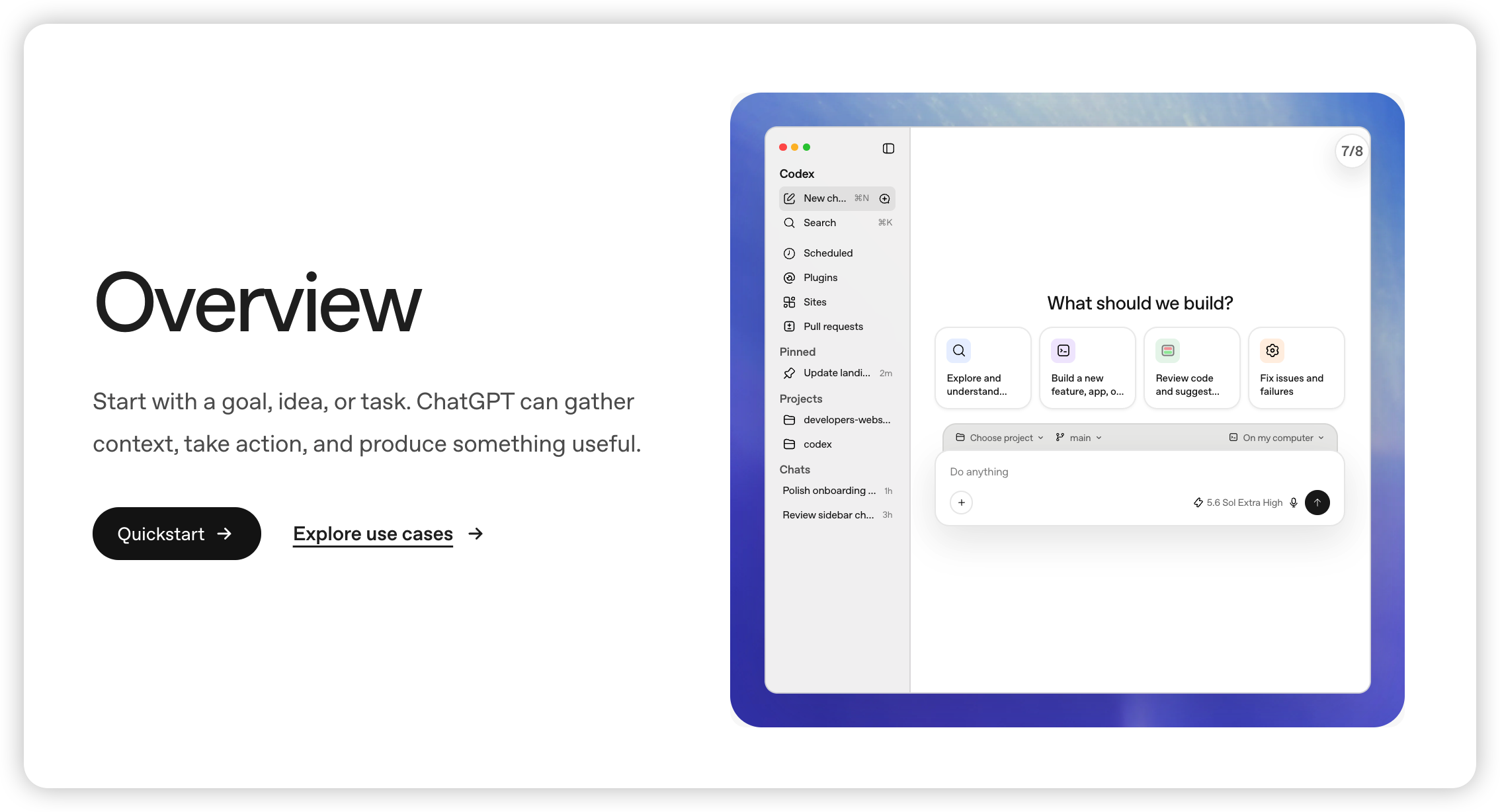
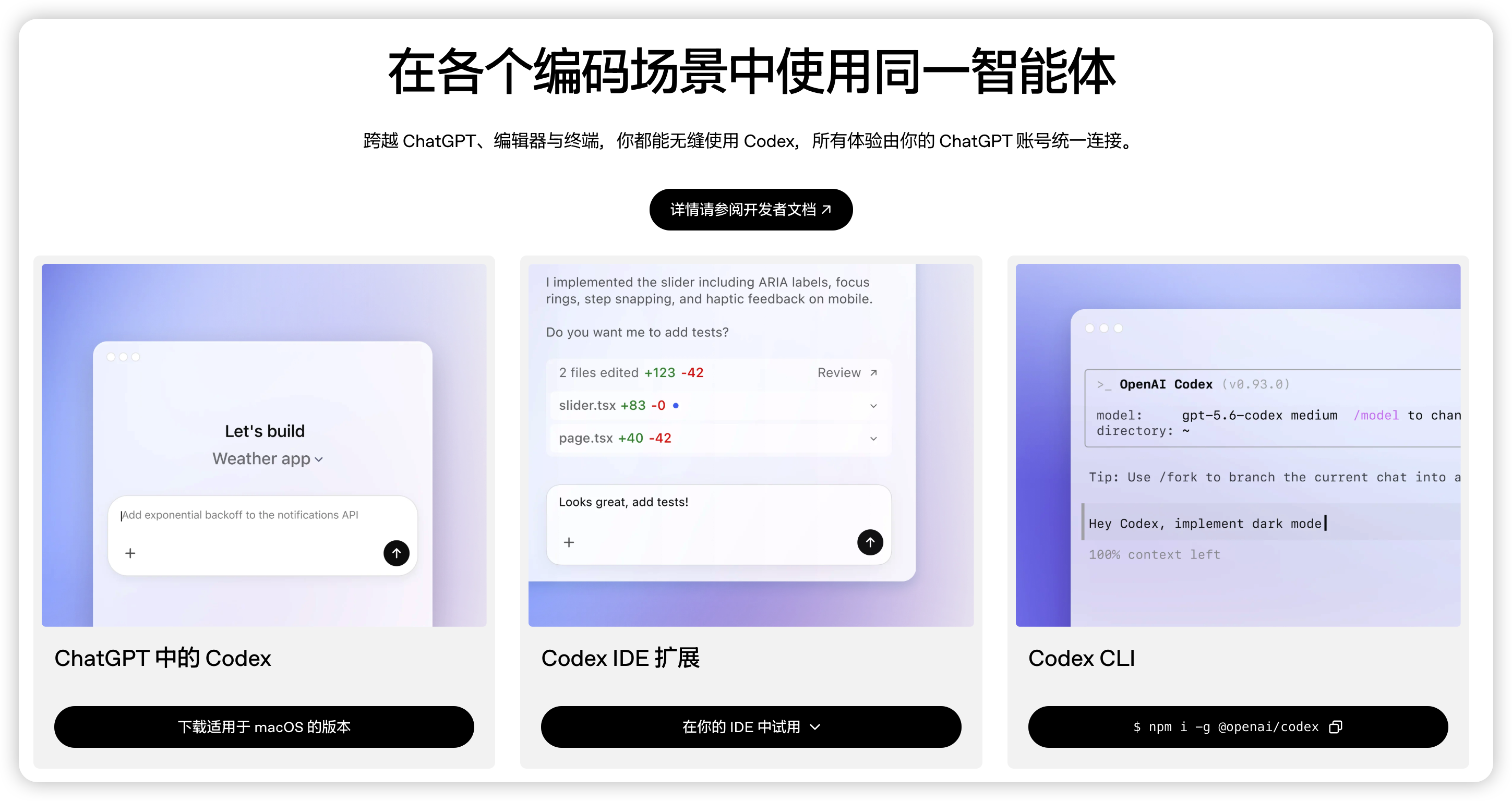
如果你刚接触 Codex 或编程智能体,这份指南能帮你更快拿到更好的结果。它覆盖了让 Codex 在 CLI、IDE 扩展 和 ChatGPT 桌面端 上更高效的那些核心习惯——从提示词与规划,到验证、MCP、技能(skills)和定时任务。
把 Codex 用好的关键,是别把它当成一次性助手,而是当成一个可以长期配置、持续培养的「队友」。
一个有用的心智模型:先为任务准备好正确的上下文,用 AGENTS.md 沉淀长期有效的指引,把 Codex 配置成贴合你工作流的样子,通过 MCP 接入外部系统,把重复性的工作固化成技能,再把稳定的工作流自动化。
强烈建议:上下文与提示词
即便你的提示词不够完美,Codex 本身已经强到能直接派上用场。你常常只需把难题丢给它、几乎不做额外配置,就能拿到不错的结果。清晰的 提示词(prompting) 不是拿到价值的必要条件,但它确实能让结果更可靠——尤其是在大型代码库或高风险任务里。
如果你在一个庞大或复杂的仓库里工作,最大的提升点就是:给 Codex 提供「针对这个任务的正确上下文」,以及「你希望它做什么」的清晰结构。
一个稳妥的提示词默认应包含四部分:
- 目标(Goal): 你打算改动或构建什么?
- 上下文(Context): 哪些文件、文件夹、文档、示例或报错与这个任务相关?你可以用
@提及特定文件作为上下文。 - 约束(Constraints): Codex 应该遵循哪些标准、架构、安全要求和约定?
- 完成标准(Done when): 任务完成前什么必须为真?比如测试通过、行为改变、或某个 bug 不再复现。
这能帮助 Codex 保持范围聚焦、减少假设,产出更易审查的工作成果。
根据任务难度选择推理强度(reasoning level),并测试哪种设置最适合你的工作流。不同用户、不同任务,最优设置各不相同。
- Low(低): 用于更快、范围明确的任务
- Medium / High(中 / 高): 用于更复杂的改动或调试
- Extra High(超高): 用于漫长、自主性强、重度推理的任务
想要更快地提供上下文,可以在 ChatGPT 桌面端里用语音听写功能,直接说出你希望 Codex 做什么,而不是打字。
复杂任务先规划
如果任务很复杂、含糊不清,或者很难描述清楚,就让 Codex 在动手写代码之前先规划。
以下几种方式都很好用:
使用 Plan 模式: 对大多数用户来说,这是最简单也最有效的方式。Plan 模式让 Codex 先收集上下文、提出澄清问题,并在动手前形成更完善的计划。用 /plan 或 Shift+Tab 切换。
让 Codex 反过来采访你: 如果你对想要的东西有一个模糊的概念,但说不清楚,就让 Codex 先向你提问。告诉它去挑战你的假设,在写代码之前把模糊的想法变成具体的方案。
使用 PLANS.md 模板: 对于更进阶的工作流,你可以配置 Codex 在执行周期较长或多步骤的任务时,遵循一个 PLANS.md 或执行计划模板。详见 执行计划指南。
用 AGENTS.md 让指引可复用
一旦某种提示词模式奏效,下一步就是别再手动重复它。这就是 AGENTS.md 的用武之地。
可以把 AGENTS.md 理解为给智能体看的开放式 README。它会自动加载进上下文,也是沉淀「你和你团队希望 Codex 在这个仓库里怎么干活」的最佳位置。
一份好的 AGENTS.md 应覆盖:
- 仓库布局与重要目录
- 如何运行项目
- 构建、测试和 lint 命令
- 工程规范与 PR 预期
- 约束与「禁止事项」规则
- 「完成」的定义,以及如何验证工作成果
CLI 里的 /init 斜杠命令,是在当前目录快速生成一份 AGENTS.md 起手的命令。它是很好的起点,但你应当编辑生成的结果,使其贴合你团队真实的构建、测试、审查和发布代码的流程。
你可以在不同层级创建 AGENTS.md:放在 ~/.codex 的全局 AGENTS.md 用于个人默认配置,仓库级文件用于共享标准,子目录里更具体的文件用于局部规则。如果存在离当前目录更近的更具体文件,则以该文件的指引为准。
保持实用。一份简短而准确的 AGENTS.md,胜过塞满模糊规则的长文件。先从基础开始,只有在发现重复的失误后,才追加新规则。
如果 AGENTS.md 开始变得过大,保持主文件精简,把规划、代码审查、架构等任务相关的具体说明,用单独的 markdown 文件来引用。
当 Codex 犯了两次同样的错误时,让它做一次复盘(retrospective),并更新 AGENTS.md。指引应始终基于真实痛点、保持实用。
配置 Codex 以保持一致性
配置是让 Codex 在不同会话和不同界面上行为更一致的主要手段之一。例如,你可以为模型选择、推理强度、沙箱模式、审批策略、配置文件和 MCP 设置定义默认值。

图片来源:Pexels
一个不错的起始模式是:
- 把个人默认值放在
~/.codex/config.toml(ChatGPT 桌面端中 Settings > Configuration > Open config.toml) - 把仓库特定的行为放在
.codex/config.toml - 命令行覆盖只用于一次性场景(如果你用 CLI 的话)
config.toml 是你定义持久化偏好的地方,比如 MCP 服务器、多智能体设置和功能开关。特定配置文件的覆盖项,存放在独立的 $CODEX_HOME/profile-name.config.toml 文件里。
Codex 自带运行级沙箱(operating level sandboxing),有两个关键开关可由你控制。审批模式(approval mode)决定 Codex 何时请求你的许可来运行命令;沙箱模式(sandbox mode)决定 Codex 能否在目录中读写、以及智能体能访问哪些文件。
如果你刚接触编程智能体,请从默认权限起步。默认情况下保持审批和沙箱收紧,只有在需求明确后,才为可信仓库或特定工作流放宽权限。
注意,CLI、IDE 扩展和 ChatGPT 桌面端共享同一套配置层。更多内容见 示例配置 页面。
尽早为你的真实环境配置 Codex。很多「质量问题」其实是「配置问题」——比如工作目录错误、缺少写入权限、模型默认值不对,或缺少工具与连接器。
用测试和审查提升可靠性
不要止步于「让 Codex 改个东西」。该让它建测试时就建测试、跑相关的检查、确认结果,并在你接受之前审查工作成果。
Codex 可以帮你跑完这一整套循环——但前提是它知道「好」长什么样。这个指引可以来自提示词,也可以来自 AGENTS.md。
图片来源:Pexels
它可以包括:
- 为改动编写或更新测试
- 运行正确的测试套件
- 检查 lint、格式化或类型检查
- 确认最终行为符合需求
- 审查 diff,排查 bug、回归和风险模式
在 ChatGPT 桌面端里可以打开 diff 面板,直接在本地 审查改动。点击某一行即可给出反馈,该反馈会作为上下文喂给 Codex 的下一轮。
这里很有用的一个选项是斜杠命令 /review,它提供几种审查代码的方式:
- 基于基础分支做 PR 风格的审查
- 审查未提交的改动
- 审查某次提交
- 使用自定义的审查指令
如果你和团队有一份 code_review.md 文件,并从 AGENTS.md 里引用它,Codex 在审查时也能遵循这份指引。对于希望审查行为跨仓库、跨贡献者保持一致的团队,这是一个很强的模式。
Codex 不该只是生成代码。在正确的指令下,它还能帮你 测试它、检查它、审查它。
如果你使用 GitHub Cloud,可以配置 Codex 来为你的 PR 做 代码审查。在 OpenAI 内部,Codex 审查了 100% 的 PR。你可以开启自动审查,或让 Codex 在你 @Codex 时被动响应审查。
用 MCP 接入外部上下文
当 Codex 需要的上下文存在于仓库之外时,就用 MCP。它让 Codex 接入你已经在用的工具与系统,你就不用反复把实时信息复制粘贴进提示词。
模型上下文协议(Model Context Protocol,MCP) 是一个把 Codex 连接到外部工具和系统的开放标准。
在以下情况使用 MCP:
- 所需上下文存在于仓库之外
- 数据频繁变化
- 你希望 Codex 使用某个工具,而不是依赖粘贴的指令
- 你需要在多个用户或项目间建立可复用的集成
Codex 同时支持 STDIO 和 Streamable HTTP 服务器,并支持 OAuth。
在 ChatGPT 桌面端,进入 Settings > MCP servers 即可查看自定义和推荐的服务器。很多时候,Codex 可以帮你安装所需的服务器——你只需要开口问。你也可以在 CLI 里用 codex mcp add 命令,通过名称、URL 等细节添加你的自定义服务器。
只在工具能打通真实工作流时才添加。不要一开始就接入你使用的每一个工具。先从一两个能明显消除你经常做的人工循环的工具开始,再逐步扩展。
把可重复的工作固化成技能
一旦某个工作流变得可重复,就别再依赖长提示词或反复的来回拉扯。用一个 技能(skill) 把指令、上下文和支持逻辑打包进一份 SKILL.md 文件,让 Codex 始终如一地应用。技能在 CLI、IDE 扩展和 ChatGPT 桌面端都通用。
让每个技能只聚焦于一件事。从 2 到 3 个具体用例起步,定义清晰的输入和输出,并写好描述——说清这个技能做什么、何时使用它,包括用户真正会说的那些触发短语。
不要一开始就试图覆盖所有边界情况。先从一个有代表性的任务做起,把它打磨好,再把这个工作流固化成技能并持续改进。只有当脚本或额外资源确实能提升可靠性时,才把它们包含进来。
一个好经验:如果你一直在复用同一段提示词,或一直在纠正同一个工作流,那它大概就该变成一个技能了。
技能在以下这类重复性工作里尤其有用:
- 日志分流(log triage)
- 发布说明草稿
- 对照清单做 PR 审查
- 迁移规划
- 遥测或事故摘要
- 标准调试流程
$skill-creator 技能是搭建第一个技能版本的最佳起点。在迭代期间,先让它保持本地。当准备好广泛分享时,再把它打包成 插件(plugin)。技能描述是最重要的一部分之一——它应当说清技能做什么、何时使用。
个人技能存放在 $HOME/.agents/skills,团队共享技能可以签入仓库内的 .agents/skills。这对新成员 onboarding 尤其有帮助。
用定时任务处理重复工作
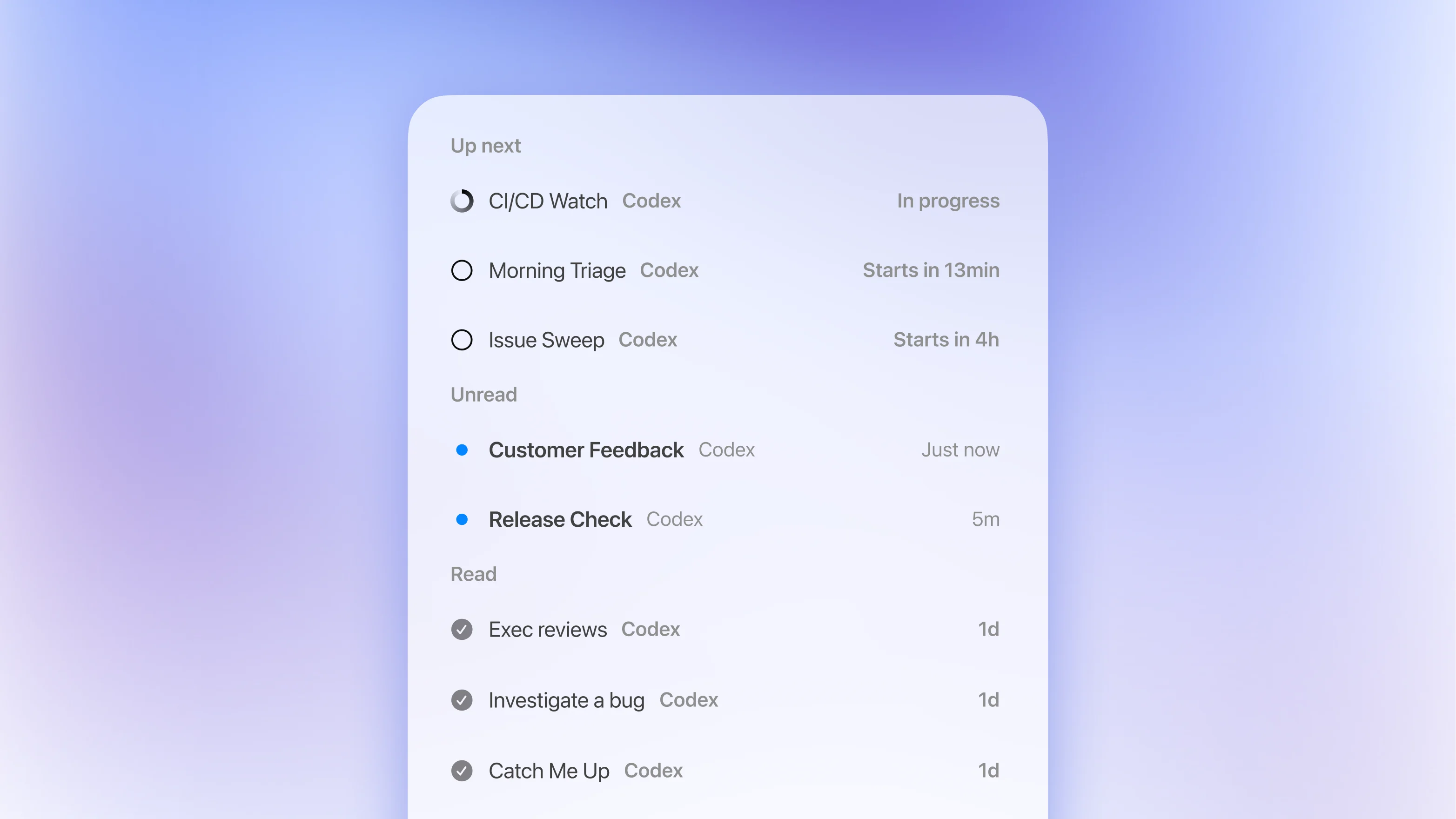
一旦某个工作流稳定了,你就可以让 Codex 在后台替你定时运行它。在 ChatGPT 桌面端,定时任务(scheduled tasks) 让你为周期性工作选择项目、提示词、节奏和执行环境。
从 Scheduled 页面创建一个定时任务。选择项目、提示词、节奏,以及任务是在专用的 Git worktree 中运行还是在你的本地环境中运行。提示词可以调用技能。了解更多关于 Git worktrees 的内容。
合适的候选任务包括:
- 总结最近的提交
- 扫描可能的 bug
- 起草发布说明
- 检查 CI 失败
- 生成站会(standup)摘要
- 按计划运行可复用的分析工作流
一个有用的原则:技能定义「方法」,定时任务定义「节奏」。如果一个工作流还需要大量人工干预,就先把它变成技能。一旦它变得可预测,再把它排期就能省时间。
把定时任务用于反思和维护,而不只是执行。回顾最近的对话、总结反复出现的痛点,并随着时间持续改进提示词、指令或工作流配置。
管理长周期对话
对话会随时间累积上下文、决策和行动,因此管理好它们对质量影响很大。
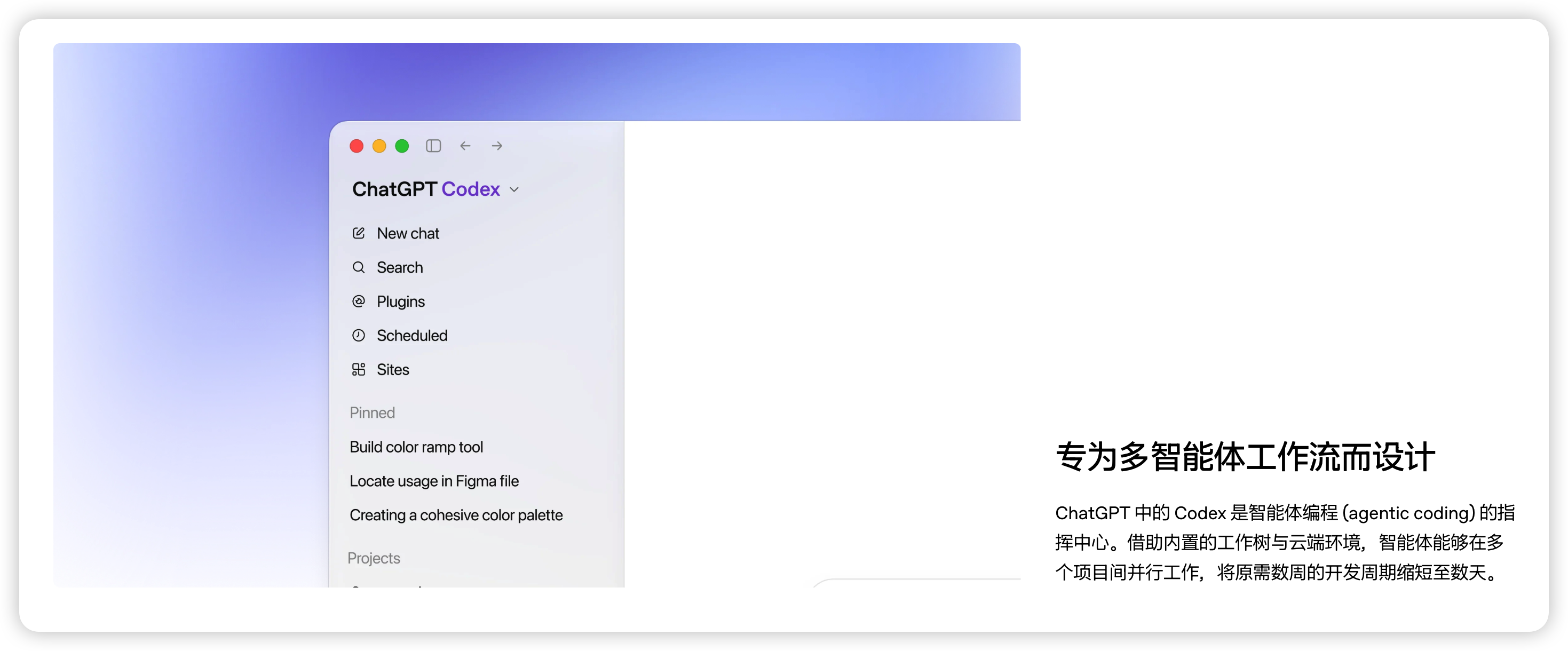
ChatGPT 桌面端允许你置顶(pin)对话并创建 worktree。如果你用 CLI,这些 斜杠命令 特别有用:
/experimental:切换实验性功能,并写入你的config.toml/resume:恢复一个已保存的对话/fork:在保留原始记录的前提下,创建一个新对话/compact:当对话变长、你想要一份早期上下文的摘要版本时使用。Codex 也会自动压缩对话/agent:当你在并行运行多个智能体、想在活动线程间切换时使用/theme:选择语法高亮主题/apps:在 Codex 里直接使用 ChatGPT 应用/status:检查当前会话状态
一个连贯的工作单元,对应一个对话。如果工作仍是同一问题的一部分,留在同一个对话里往往更好,因为它保留了推理轨迹。只有当工作真正分叉时,才 fork。
用 Codex 的 子智能体(subagent) 工作流,把边界清晰的工作从主线程中卸载出去。让主智能体聚焦核心问题,把探索、测试或分流类任务交给子智能体。
常见错误
初次使用 Codex 时,有几个常见错误要避免:
- 把长期有效的规则堆进提示词,而不是移入
AGENTS.md或技能 - 不告诉智能体如何最好地运行构建和测试命令,导致它看不到自己的工作成果
- 在多步骤和复杂任务上跳过规划
- 在还不了解工作流之前,就给 Codex 你电脑的完全权限
- 不使用 Git worktree,就在同一批文件上跑实时任务
- 在任务手动执行还不稳时,就把它排期成定时任务
- 把 Codex 当成需要一步步盯着的东西,而不是让它和你的工作并行
- 整个项目只用一条对话,而不是「一个连贯结果对应一条对话」。这会让上下文臃肿,长期结果变差
相关阅读
 微信进群
微信进群