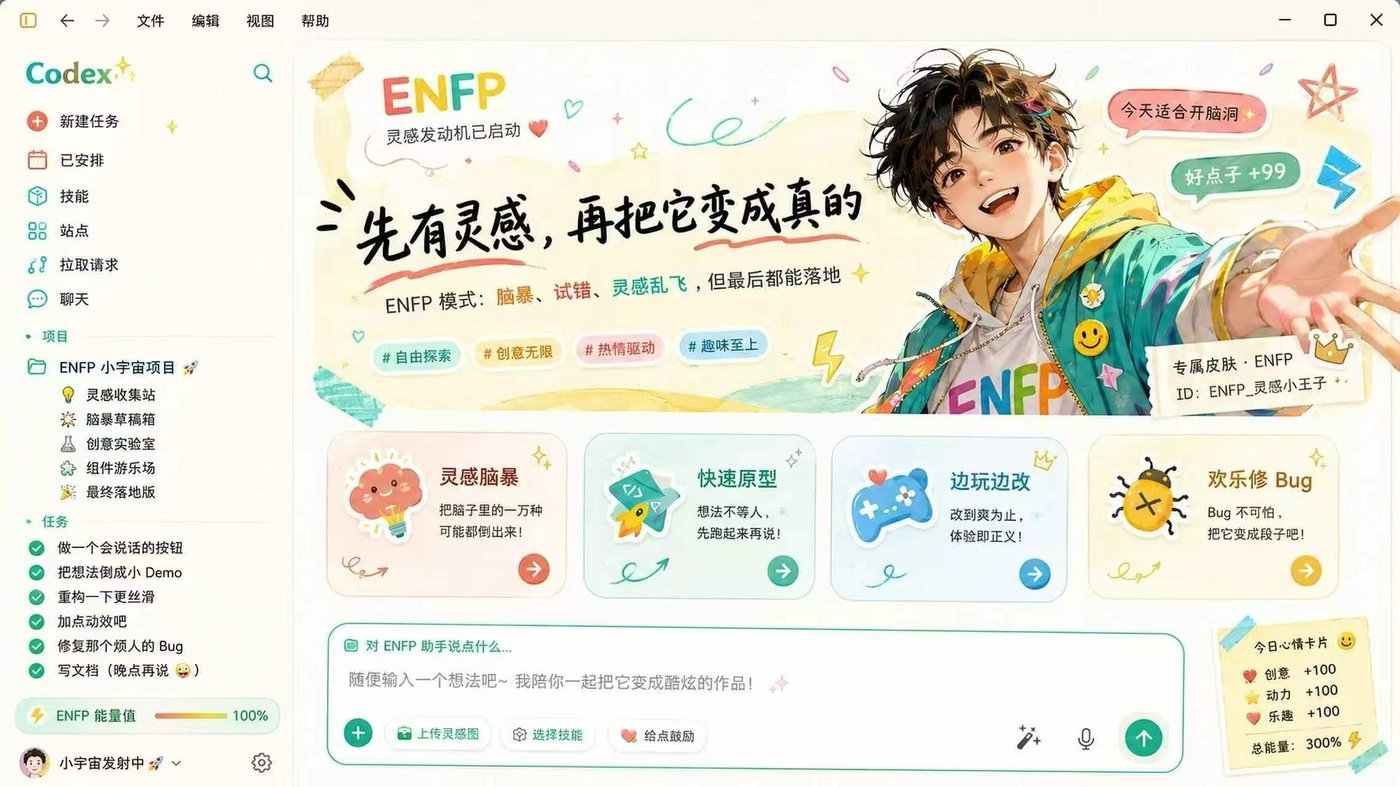
🎨 Codex 桌面端终于能换皮肤了!
今天讲一个**真正解决"办公桌审美疲劳"**的开源项目:Codex-Dream-Skin。
获取开源项目的链接,直接在公众号的后台,发送命令:皮肤,24小时自动获取~
- 公众号:晚枫AI学习笔记
它能让你 Codex 桌面端换皮肤:6 套官方主题、任意图片背景、自定义配色,而且不破坏官方安装,签名不变,随时能还原。
配合 QClaw 「开源管家」,0 基础 3 分钟搞定。
先说结论:
3 步搞定,全程在 QClaw 里聊天完成:
- 找到「开源管家」(QClaw 专家广场):https://qclaw.qq.com/as/4VlrmxmvAnlV
- 把 从公众号后台获取的 项目链接发给它
- 让AI给你装依赖、运行项目,全程不用懂原理
下面手把手讲。
一、Codex-Dream-Skin 是干啥的?一句话讲清
它是一个开源的 Codex 桌面端换肤工具。
简单说,就是 让你 Codex 桌面端的界面变好看、变个性——还能换图、换配色、换字体。
| 维度 | Codex 默认 | 装了 Dream-Skin |
|---|---|---|
| 背景 | 单色 | 可自定义图片 |
| 主题 | 2 套黑白 | 6+ 套风格主题 |
| 配色 | 跟随系统 | 完全可自定义 |
| 字体 | 默认 | 可换任意字体 |
| 图片 | 无 | 可传任何图(含动漫、风景) |
| 风格 | 死板 | 科幻 / 动漫 / 赛博朋克 / 极 |
 |
1.1 它解决什么痛点?
Codex 是 OpenAI 出品的 AI 编程工具,但你打开它会发现——界面太单调了。
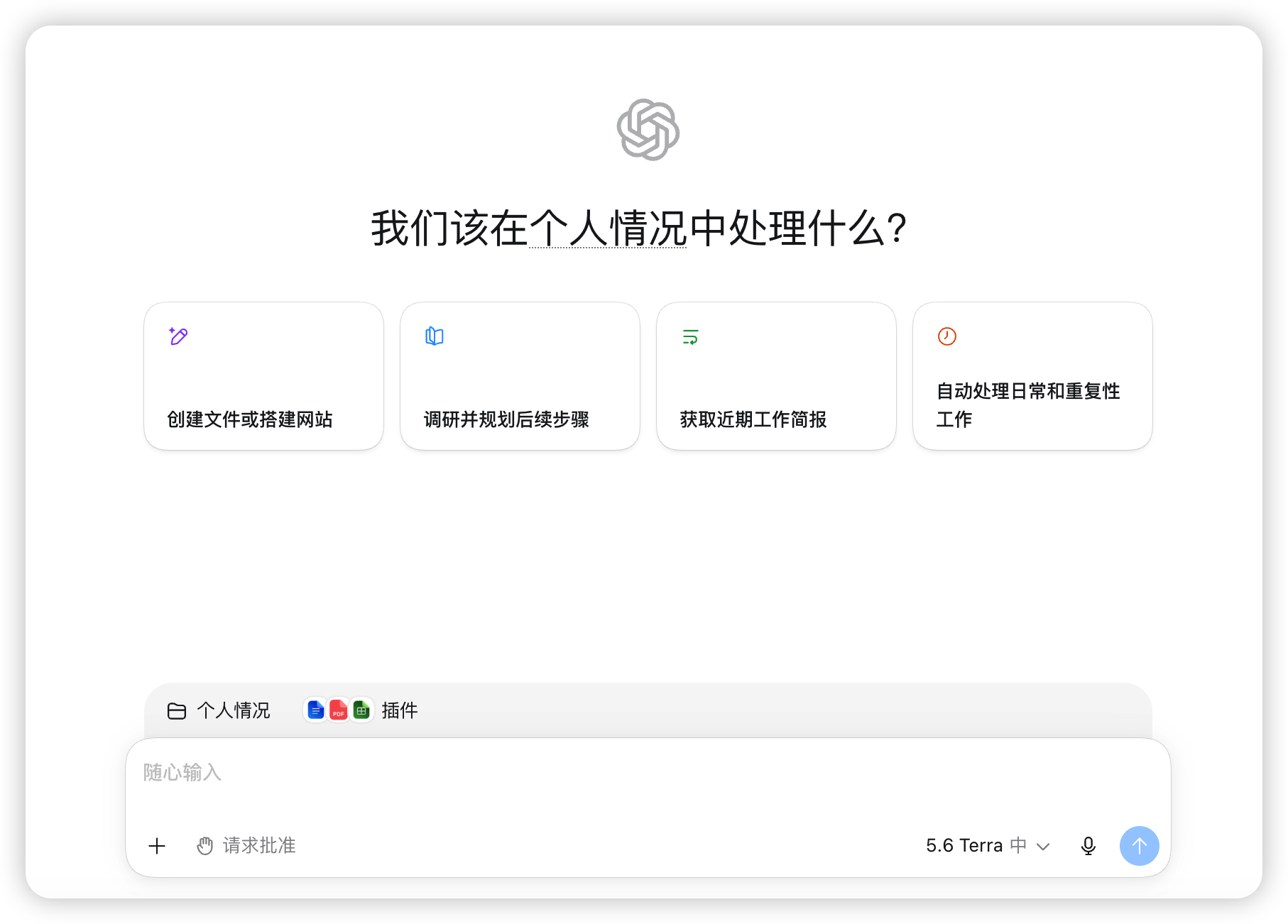
如果你想:
- 🎨 给 Codex 换个深色主题
- 🌌 换张好看的背景图
- 🚀 改成 sci-fi 风格、动漫风格、赛博朋克风格
- 🔧 调整字体 / 配色 / 间距
这些在 Codex 官方设置里都没法做。
而 Codex-Dream-Skin 就是解决这个问题的——让你 Codex 从此告别"默认灰"。
1.2 它怎么做到"不破坏官方包"?
README 里写得很清楚:
| 特性 | 说明 |
|---|---|
| 本机回环 CDP 注入 | 用 Chrome DevTools 协议注入样式 |
| 不改官方安装目录 | 不动 .app / app.asar / WindowsApps |
| 不改代码签名 | 你的 Codex 仍然是官方正版 |
| 可一键还原 | 不想用了随时回到默认 |
这意味着:用了这个工具,你的 Codex 不会失效,不会变成"黑户"——它只是穿了件"好看的衣服"。
1.3 它支持什么主题?6 套皮肤免费试
仓库自带 6 套官方主题皮肤,开箱即用:
| # | 皮肤名 | 风格 | 适合 |
|---|---|---|---|
| 1 | 🔴 红白科幻 | 极简 + 暖色调 | 不喜黑白的人 |
| 2 | 🌊 清透定制 | 清透 + 蓝色系 | 写 Python 的人 |
| 3 | 🌌 灵感小宇宙 | 渐变 + 太空感 | 夜里写代码的人 |
| 4 | 🟣 紫夜限定 | 深紫 + 神秘 | 喜欢氛围感的人 |
| 5 | 🎤 初音未来 | 动漫 | 二次元 |
| 6 | ⚫ 舞台黑金 | 黑金 + 商务 | 正式场合 |
每套皮肤都是 一张背景图 + 一套配色方案 + 一套字体方案,装上就能直接用。
你也可以:
- 把任意一张图片(自拍 / 宠物 / 风景)当背景
- 调主题主色(适合你的喜好吧)
- 换字体(系统装了就行)
换皮肤 = 换一种写代码的心情。
1.4 它支持哪些平台?
| 平台 | 入口 | 难度 |
|---|---|---|
| macOS(Apple Silicon + Intel) | 双击 Install Codex Dream Skin.command | ⭐ |
| Windows | PowerShell 脚本 | ⭐⭐ |
如果是懂技术的朋友,现在可以拿到项目去玩起来了!

直接在公众号的后台,发送命令:皮肤,24小时自动获取~
- 公众号:晚枫AI学习笔记
如果是不懂技术的朋友,下面讲怎么用 QClaw「开源管家」全自动装。
二、什么是 QClaw「开源管家」?
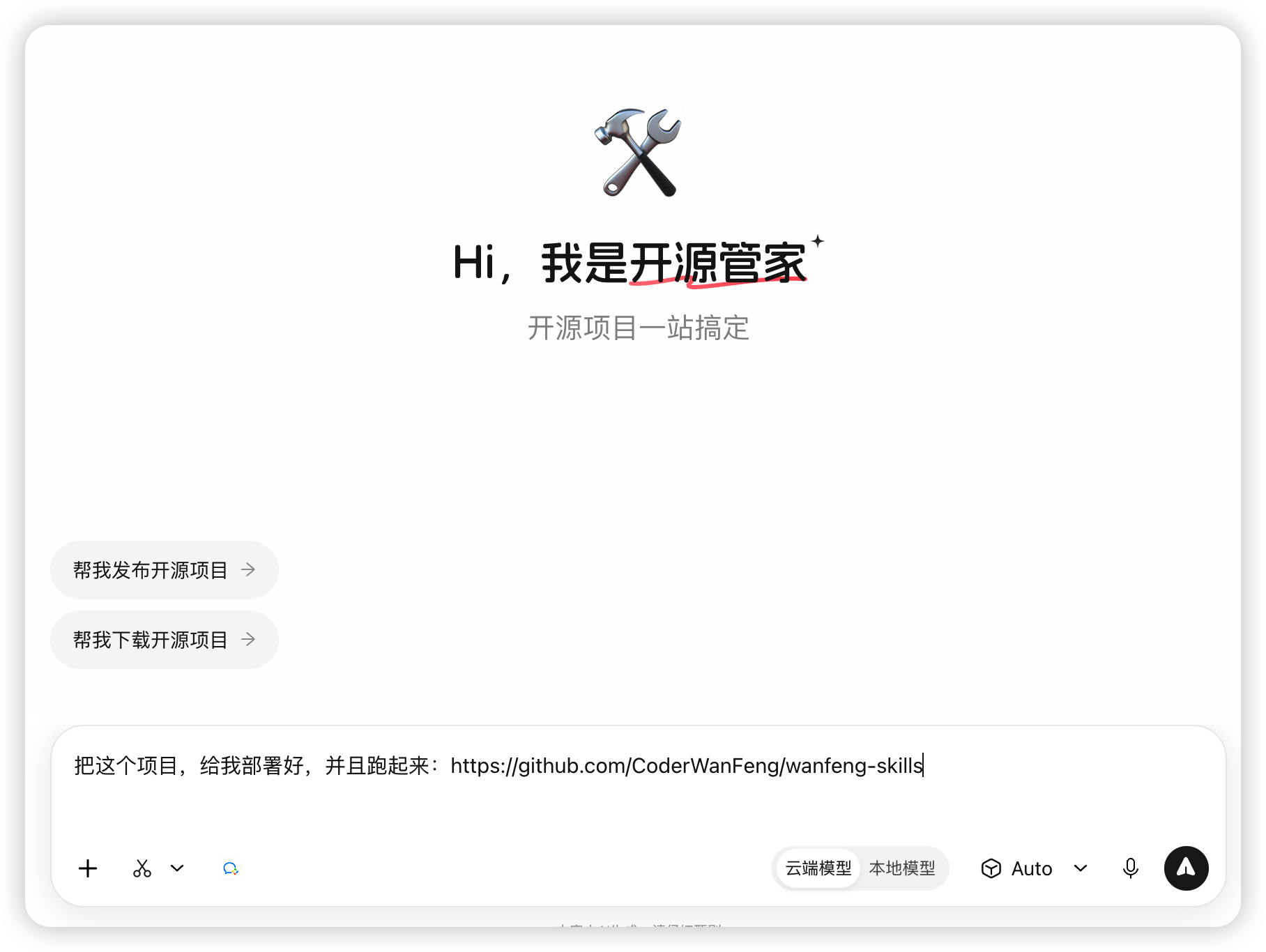
「开源管家」 是 QClaw 里的一个 Skill,专门给"不会用 GitHub 的人"用的:
我在QClaw发现一个超好用的「开源管家」:https://qclaw.qq.com/as/4VlrmxmvAnlV
你给它一个 GitHub 仓库 URL,它会一步一步带你克隆、装依赖、运行——全程不用懂原理。
它的本质是:
1 | 你:把项目链接发我,里面装啥? |
你只要复制粘贴命令 + 看着它跑完就行。
三、3 步实战:用开源管家给 Codex 换皮肤
3.1 第 1 步:找到「开源管家」
打开你的 QClaw 客户端(或者微信扫 QClaw 入口),进入"专家广场"或"Skill 库",搜索"开源管家",点击添加。
然后在对话窗口里输入:
1 | 你:帮我跑一下这个 GitHub 项目,我想给 Codex 桌面端换皮肤:公众号后台获取项目链接 |
3.2 第 2 步:按它的引导一步步走
「开源管家」会问你 4-5 个问题:
问题 1:你的项目路径?
1 | 你:~/Code/codex-dream-skin |
(Mac 路径,Windows 改成 D:\codex-dream-skin)
问题 2:你的 Codex 装在哪?
- Mac:
/Applications/Codex.app - Mac(Homebrew):
/usr/local/Caskroom/codex - Windows:
C:\Users\你的用户名\AppData\Local\Programs\Codex
问题 3:你用 Mac 还是 Windows?
1 | 你:Mac |
问题 4:你的 Codex 正在运行吗?
1 | 开源管家:先关掉 Codex 的桌面端,否则会冲突。 |
问题 5:是否需要先安装 Node.js?
- 如果你以前没装过 Node.js,让它帮你装(它会自动跑
brew install node或 Windows 的 msi 安装包)。 - 如果你已经装了,让它用现有的。
3.3 第 3 步:开源管家跑命令
开源管家会自动跑下面的命令,你什么都不用动,看着它跑就行:
1 | # 1. 克隆仓库 |
Mac 的最后一步(这是精华):脚本会让 Codex 启动一个带有调试端口的实例——一般是:
1 | # 自动启动 Codex + 注入主题 |
启动完成后,浏览器会弹出主题预览。你可以:
| 操作 | 结果 |
|---|---|
| 看到默认主题 | 安装成功 ✅ |
| 想换主题 | 去 codex-dream-skin/skins/ 文件夹替换图片 |
| 想还原 | 重启 Codex 就行 |

四、5 个常见问题(开源管家答不上来时的兜底)
4.1 Q:还没开通Codex ?
A:加我开通:aiwf365
4.2 Q:双击 .command 提示"无法打开,因为来自身份不明的开发者"?
A:macOS 安全机制。两种方法:
方法 1:右键点击 → 打开(不是双击)
方法 2:在终端允许一次:
1 | chmod +x "macos/Install Codex Dream Skin.command" |
4.3 Q:PowerShell 提示"无法加载脚本,因为在此系统上禁止运行脚本"?
A:Windows 默认禁止 PowerShell 脚本。三种方法:
1 | # 方法 1:以管理员身份运行 PowerShell,然后: |
4.4 Q:装完后主题没生效?
A:检查 3 件事:
- Codex 是否跑在
--remote-debugging-port=9222模式 - 主题 CSS/JS 文件是否下载成功(断网会失败)
- 重启一次 Codex
4.5 Q:升级 Codex 后主题失效?
A:正常。Codex 升级会清掉 CDP 配置,重新跑一次 install 脚本就行。
1 | # Mac |
五、5 个进阶玩法
装上之后,5 个进阶玩法让你玩透:
5.1 换张图片做主题
1 | 你:我想把我的微信头像做成 Codex 背景,怎么做? |
5.2 自定义配色
仓库的 skins/ 目录下每个主题都有 theme.json,改它就行:
1 | { |
5.3 还原官方主题
终端跑:
1 | # Mac |
启动时不传 --remote-debugging-port 参数,就是官方默认主题。
5.4 多个主题切换
skins/ 目录下可以放多个主题文件夹,通过命令行参数切换:
1 | codex --remote-debugging-port=9222 --skin=my-theme |
5.5 自己 fork 后加新主题
1 | 1. Fork 仓库 |
六、底层的"安全边界"(小白也能看懂)
很多读者会担心——"装这个会不会让我的 Codex 变黑户?"
答案是:不会。 仓库作者在 README 里专门有一段"安全边界":
| 做了 | 没做 |
|---|---|
✅ 只绑 127.0.0.1(本机回环) | ❌ 不改官方安装目录 |
| ✅ 不破坏代码签名 | ❌ 不上传 / 抓取你的 API Key |
| ✅ 一键还原官方外观 | ❌ 不修改 Codex 的 Base URL(中转) |
简单说:换肤和 API 配置是完全独立的两件事,它不会改你的 API 设置,也不会盗你的 Key。
但是有一个安全提醒:
⚠️ 使用期间,主题需要绑定 127.0.0.1 调试端口。
这时候不要跑来路不明的本机程序,否则可能会被注入恶意代码。
简单说:开启主题时,别开其他可疑工具。
七、写在最后
给 Codex 换皮肤,
它不破坏你的 Codex、不花一分钱、任何一天都能还原,却能让你的开发桌从此告别"灰头土脸"。
Codex-Dream-Skin 只是一个起点。
类似的开源"桌面换肤"项目还有:
- ⚡ OpenCode 主题定制:让 OpenCode 命令行变好看
- 🎨 AtomCode 主题包:给 AtomCode 桌面端换皮肤
- 🔧 WorkBuddy 自定义皮肤:WorkBuddy 也支持
只要你想让自己的工具变好看,开源世界就是你的。
👇 立刻试试
👉 不懂技术别焦虑,在 QClaw 专家广场搜索"开源管家":
有问题评论区告诉我,我帮你看。
我是晚枫,祝你玩得开心。
相关阅读
 微信进群
微信进群