OpenCode 入门指南,从零基础到实战,看这一篇就够了!
本文以 popdf 作为实战案例贯穿全文,把抽象的 AI 编码代理概念落到一个真实可运行的 Python 项目里。
OpenCode 是一个开源的 AI 编码代理。它可以帮你读代码、看懂陌生的仓库、做代码评审、排查问题,并通过 TUI 终端界面、Web 界面、IDE 扩展、CLI、SDK、ACP 协议、以及 GitHub/GitLab Action 这几个入口为你工作。
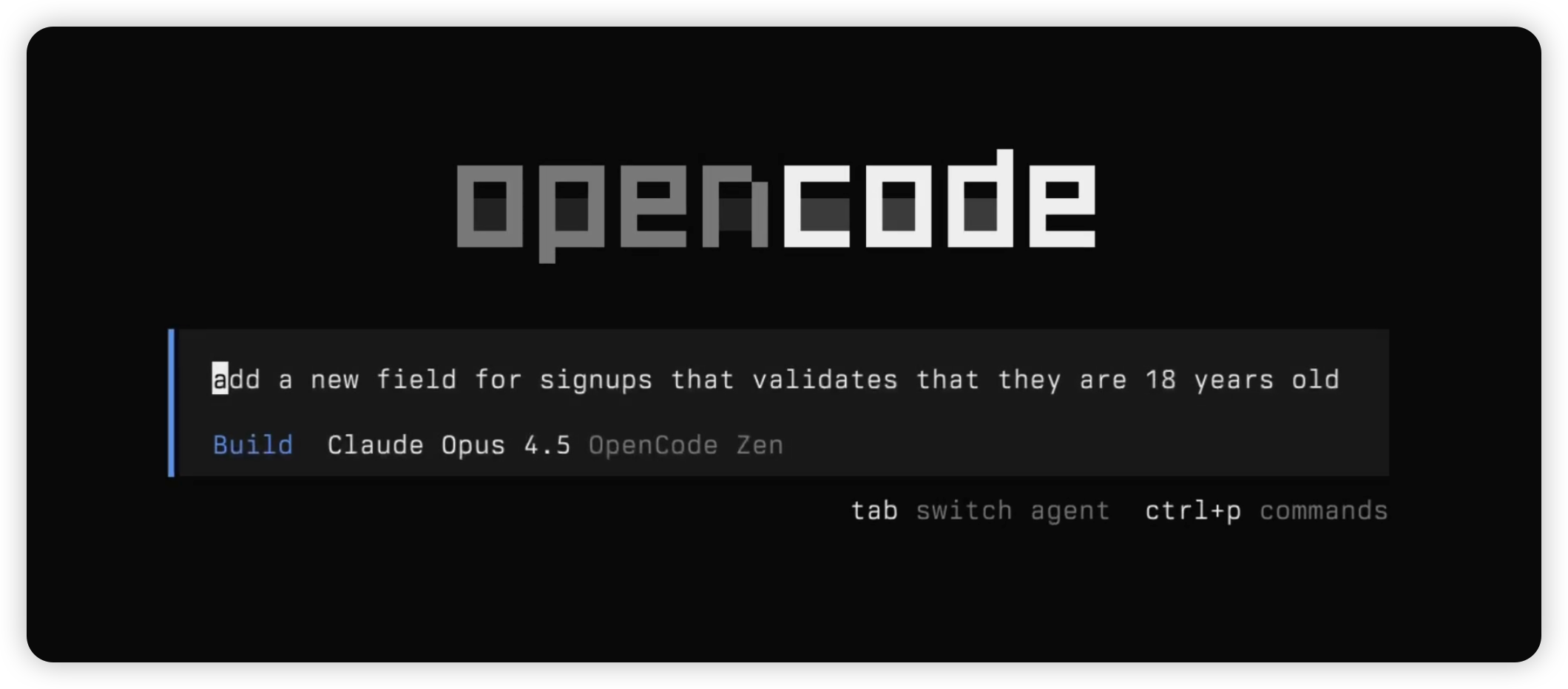
本文中提到的 OpenCode,指的是当前版本的 anomalyco/opencode。它和许多 AI 编码工具一样都装在本地,但有三点显著不同:
- 完全开源:所有代码公开可审计,你拥有所有生成内容的全部权利,没有任何许可限制。
- 模型无关:支持 75+ LLM 提供商,包括 Claude、GPT、Gemini、MiniMax、Kimi、GLM、Qwen、DeepSeek、Moonshot 等。
- 真正本地:默认不在任何服务器存储你的代码或上下文数据,所有处理在本地完成,或通过直接 API 调用发到你信任的 AI 提供商。
⚠️ 唯一需要注意的可选功能是
/share(分享对话链接)。如果启用了,对话会被发送到 opencode 的 CDN。企业用户建议在opencode.json里把它关掉:"share": "disabled"。
文中截图和终端示例来自 OpenCode 的官方页面或官方 GitHub 仓库,实际界面可能随版本变化。
这份指南写给谁
这份指南面向从未用过 OpenCode 的人,也包括目前还不太会写代码的读者。你不需要先把所有 AI 智能体相关概念都搞懂,只需要先记住一句话:
OpenCode 不只是一个 AI 聊天窗口。它可以进入一个代码项目,读文件、改文件、执行命令,并把改完之后的 diff 呈现给你看。
正因为 OpenCode 能动到项目里的文件,新手最关键的习惯,不是一上来就让它帮我做一个完整的项目,而是先学会:
- 先让它把项目读一遍;
- 让它先给出方案(Plan 模式);
- 一次只改一小处;
- 看 diff;
- 跑测试;
- 提前打好 Git 检查点。
下面开始今天的内容。
1. OpenCode 是什么?
OpenCode 是一个可以在代码项目里干活的 AI 编码助手。
你可以用自然语言描述任务,例如:
请帮我解释一下这个项目是做什么的。
请找出这个 bug 的原因,并做最小必要的修复。
请为这个函数加一个单元测试。
OpenCode 可以读取项目文件、分析代码,必要时修改文件、执行命令或运行测试,然后把结果和 diff 反馈给你。
简单说:ChatGPT 像是在聊天窗里问问题,而 OpenCode 更像是有人坐在你的项目目录里跟你一起干活。
OpenCode 的基本工作流程
- 读:扫一遍项目结构,理解目录、入口、依赖。
- 改:在得到你授权后修改文件(始终先给你看 diff)。
- 执行:跑命令、跑测试、跑 lint。
- 汇报:把改动总结、验证结果、风险点列出来。
- 审阅:由你决定接受、回滚、还是继续迭代。
其中最关键的是最后一步:结果仍然由你审阅。OpenCode 很强,但它不是一个自动上线工具。对新手来说,最安全的心态是:把它当成一个能力很强、但产出仍需要复核的助手。
2. OpenCode 长什么样?
OpenCode 没有官方桌面 GUI 应用(这是和很多同类工具最显著的区别),但提供了 6 类入口:
① 终端 TUI(最常用)
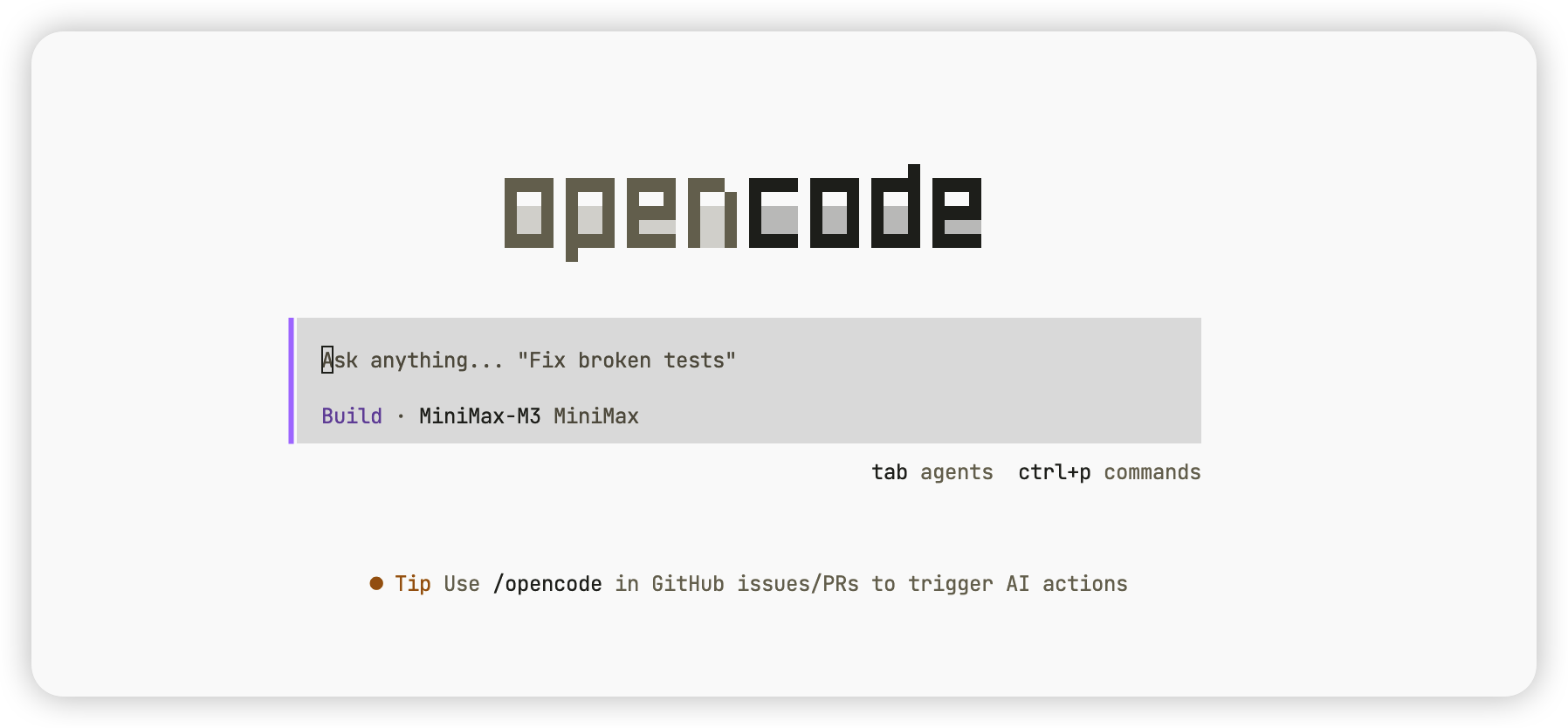
在终端运行 opencode 进入交互式界面:
1 | opencode |
你会看到类似这样的界面:上半屏是历史对话,下半屏是输入框,右下角显示当前模型和代理。
② CLI 一次性提问
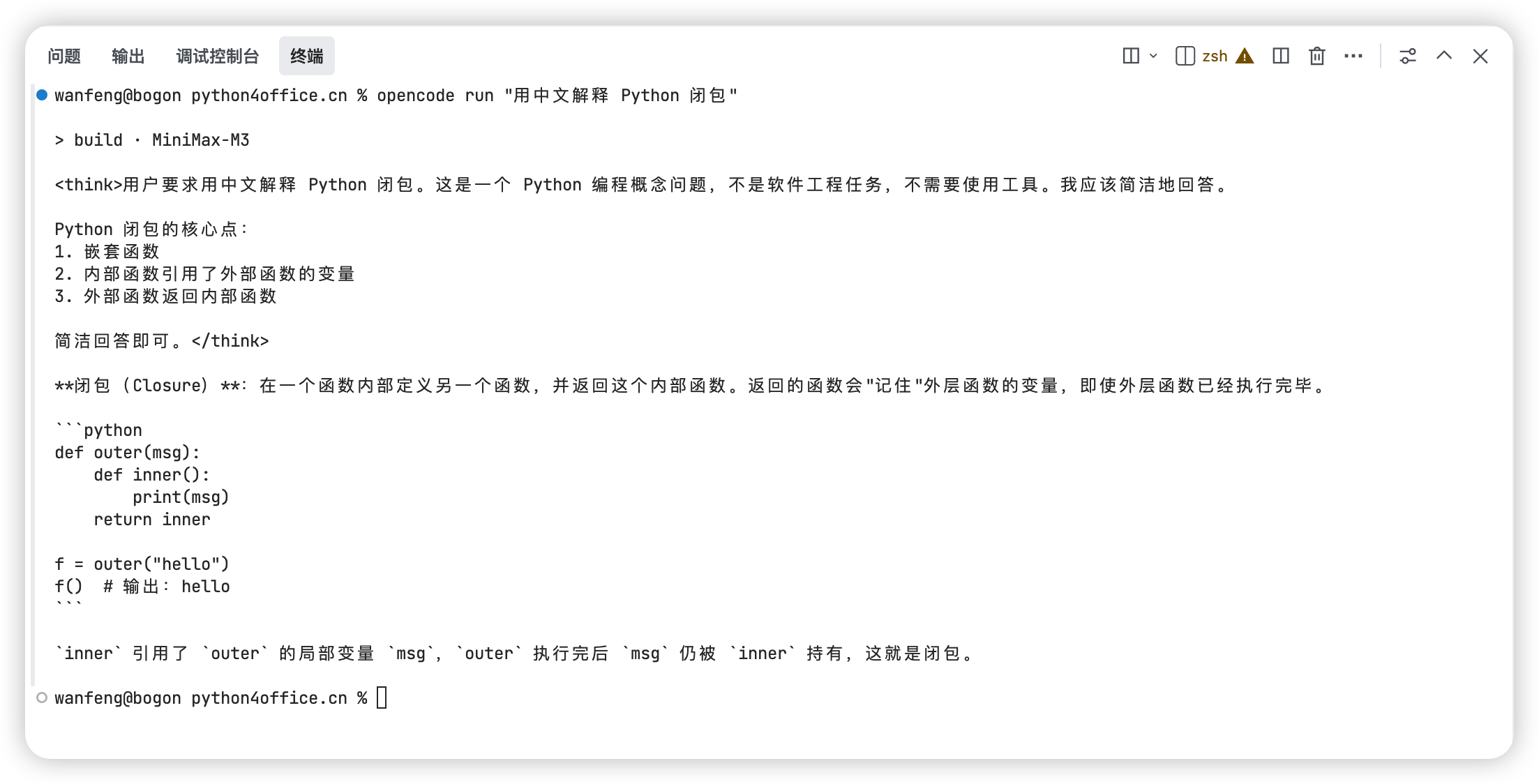
不想进入 TUI?直接用 run:
1 | opencode run "用中文解释 Python 闭包" |
适合脚本、CI 流水线、定时任务。
③ Web 界面
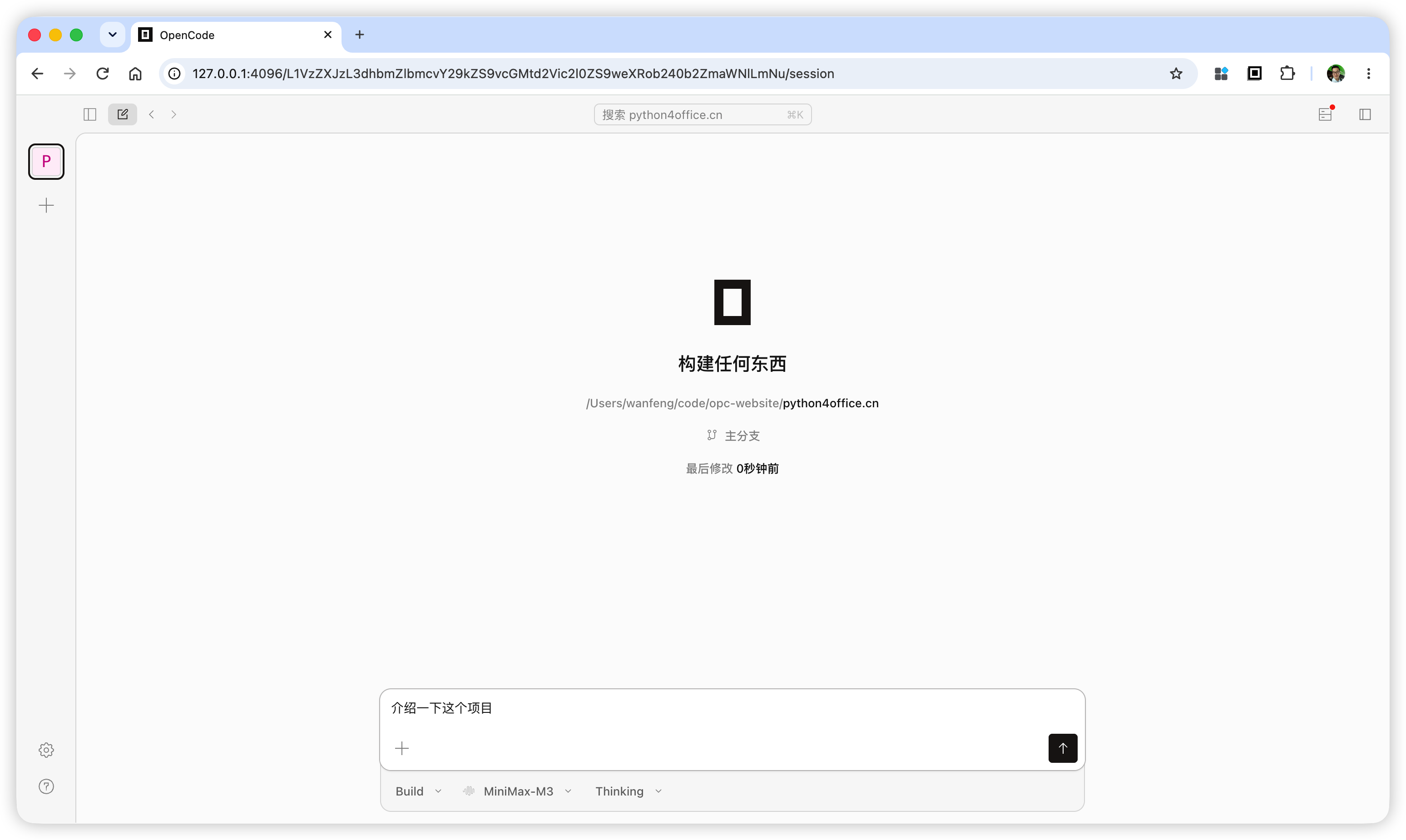
1 | opencode web |
会自动打开浏览器(默认 http://127.0.0.1:<随机端口>)。无终端场景下用。
④ IDE 扩展
在 VS Code / Cursor / Windsurf / VSCodium 集成终端里运行 opencode,扩展会自动安装。常用快捷键:
Cmd+Esc(Mac)/Ctrl+Esc(Win/Linux):打开 OpenCodeCmd+Shift+Esc:新建会话Cmd+Option+K:插入文件引用
⑤ ACP 编辑器协议
OpenCode 支持 Agent Client Protocol。在 Zed、JetBrains IDE、Neovim(Avante.nvim / CodeCompanion.nvim) 中可以把 OpenCode 当作 ACP 子进程调用:
1 | opencode acp |
通过 stdio 的 JSON-RPC 与编辑器通信。
⑥ GitHub / GitLab 自动化
- GitHub:安装
opencode-agentGitHub App,在 Issue 或 PR 评论里写/oc或/opencode触发。 - GitLab:在 issue 或合并请求评论里
@opencode触发(需要 GitLab Duo Agent Platform)。
⑦ SDK 编程控制
1 | npm install @opencode-ai/sdk |
构建自己的客户端或集成(详见 opencode.ai/docs/sdk)。
3. 新手需要知道的五个关键词
| 关键词 | 通俗解释 | 为什么重要 |
|---|---|---|
| 项目文件夹 | 装着你代码的那个文件夹 | OpenCode 需要知道在哪里干活 |
.opencode/ | 放自定义命令、代理、技能、插件、主题、工具的目录 | 团队协作时提交到 Git,让所有成员共享同一套约定 |
| Git | 一种代码版本管理工具 | /undo 命令真的靠 Git 回滚,所以必须先 git init |
| diff | 改动前后的差异 | OpenCode 改完后,先看 diff 再决定要不要接受 |
| 权限 | 每个工具可设 allow/ask/deny | 比"沙箱"更细,控制到具体命令模式 |
如果暂时只能记住一个词,记住 diff。OpenCode 改完文件之后,不要只看它的总结,要看 diff,因为 diff 才是它真正改了什么。
💡 实战贴士:popdf 这种 Python 项目里,建议在仓库根创建
.opencode/AGENTS.md而不是AGENTS.md,这是 OpenCode 约定俗成的位置。
4. 选入口:TUI、CLI、Web、IDE、SDK、ACP 还是 GitHub Action?
| 入口 | 适合人群 | 主要用法 |
|---|---|---|
| TUI | 90% 的开发者首选 | 终端内交互式对话,常驻开发流 |
CLI(opencode run) | 写脚本、做 CI、做自动化 | 一行命令提问,非交互 |
| Web | 不在终端前的临时使用 | 浏览器打开即用 |
| IDE 扩展 | 已在用 VS Code/Cursor/Windsurf 的人 | 编辑器侧边栏/终端内唤起 |
| SDK | 想做自定义客户端或集成 | TypeScript / JS 编程控制 |
| ACP | Zed / JetBrains / Neovim 用户 | 编辑器原生集成 |
| GitHub Action | 自动化 PR 审查、Issue 处理 | 在评论里 /oc 触发 |
| GitLab | 用 GitLab 的团队 | 在评论里 @opencode 触发 |
我的推荐很简单:新手先从 TUI 入手。已经天天住在编辑器里的开发者,用 IDE 扩展。终端用得顺手之后再试 opencode run。需要后台任务或自动 PR 的 GitHub/GitLab 项目,用 GitHub Action / GitLab Duo。
5. 第一次使用:从 TUI 开始(实战 popdf)
下面我用一个真实的中文 Python 项目——popdf——带大家走完一遍流程。popdf 是 Python 自动化办公的 PDF 处理库,已有 10 个功能(PDF 转 Word、转图片、加水印、加密、解密、合并等),非常适合作为入门实战。
5.1 安装
macOS / Linux(推荐):
1 | curl -fsSL https://opencode.ai/install | bash |
通过 npm / Bun / pnpm / Yarn:
1 | npm install -g opencode-ai |
macOS 用 Homebrew(推荐用团队 tap):
1 | brew install anomalyco/tap/opencode |
Windows:强烈建议用 WSL(Windows Subsystem for Linux),性能更好、终端兼容性更佳。
Docker:
1 | docker run -it --rm ghcr.io/anomalyco/opencode |
安装完成后,终端里跑 opencode --version 验证。
5.2 登录 + 选模型
第一次进入 TUI 通常会提示登录:
1 | opencode |
然后在 TUI 里输入:
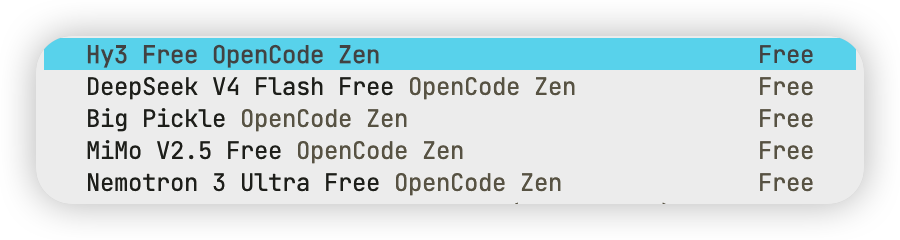
1 | /connect |
会列出所有可用提供商,其中有可以免费使用的AI大模型(不同时间,免费的大模型也不同)。
如果想使用付费的,新手建议选 OpenCode Zen(团队精选,按量付费,含 Claude/GPT/Gemini/MiniMax 等顶级模型)。如果你想省钱,OpenCode Go 是首月 $5、之后 $10 的订阅,包含 13 个开源编程模型。
国内用户的中文项目,优先选 Zen 里的 MiniMax M3、Kimi K2.7 Code 或 DeepSeek V4 Pro——中文理解和价格都友好。具体可以查看:https://aiwf365.site/token
选完提供商会进入浏览器登录(或贴入 API Key),凭据存在 ~/.local/share/opencode/auth.json。
5.3 项目初始化
以 popdf 为例:
1 | git clone https://github.com/CoderWanFeng/popdf |
进入 TUI 后,先跑一个最重要的命令:
1 | /init |
OpenCode 会分析整个 popdf 项目,在项目根目录生成 .opencode/AGENTS.md。建议把它提交到 Git,这样团队成员都能共享。
5.4 推荐的第一条提示词
注意 popdf 用了 uv 做包管理,不是 pip。这个细节后面会反复用到。
1 | 请暂时不要修改任何文件,用中文向我解释这个项目: |
核心思想是:先读,不急着改。
6. 第一条提示词:在动手之前,先让 OpenCode 读
新手最常见的一个坑,是上来就这样问:
帮我把整个项目重构一遍。
帮我做一个完整的网站。
帮我把所有 bug 都修了。
这种任务太宽,你自己也很难判断 OpenCode 做得对不对。
6.1 用 Plan 模式先出方案
在 TUI 里按 Tab 键切换到 Plan 模式(右下角会显示模式指示器)。这个模式下 OpenCode 不会修改任何文件,只会给你一个"如何实现"的方案。
切到 Plan 模式后,输入:
1 | 当一个用户删除 PDF 时,我们希望把它移到回收站目录而不是真删除。 |
OpenCode 会输出类似这样的方案:
- 在
popdf/api/新增del4pdf_trash.py暴露move_to_trash()接口- 在
popdf/core/file_utils.py实现移动逻辑(用 send2trash 库或 shutil.move)- 在
examples/加del4pdf_to_trash.py演示用法- 在
tests/test_code/加单元测试
你可以反复迭代这个方案:
1 | 改一下:不要用 send2trash(多一个依赖),用 shutil.move + .trash/ 目录就行。 |
💡 技巧:在 TUI 里你可以直接把图片拖到终端,OpenCode 会扫描图片并附加到提示词里——这对 UI 类任务非常有用。
满意后按 Tab 切回 Build 模式,然后说:
1 | 听起来不错,开始改吧。 |
6.2 用 @文件 和 !命令 引用上下文
Plan 模式之外,日常对话里两个超好用的符号:
@文件名:把文件内容注入到提示词。比如请评审 @popdf/core/pdf2docx.py 的错误处理!命令:把 shell 命令输出注入。比如!uv run pytest tests/test_code -v
输入 @ 会触发模糊文件搜索;输入 ! 会被识别为 bash 命令。
7. 第一次改代码:只改一小处(实战 popdf)
熟悉了 OpenCode 对 popdf 项目的理解之后,让它做一个非常小的修改。第一次的好目标是 README.md:
1 | 请只修改 README.md,新增一节叫"🛠️ 开发者入门"。 |
OpenCode 改完之后,做两件事:
1 | git status |
如果是 TUI 应用,也可以直接在审阅面板里查看。
看 diff 时要看什么?
- OpenCode 是否动了你没允许它动的文件?
- 是否引入了你不认识的依赖?
- 是否删除了重要的配置(特别是
pyproject.toml/uv.lock)? - 文字或代码内容是否符合你的要求?
- diff 是否真的支撑了它在总结里讲的那些话?
不满意怎么办?用 /undo 真回滚
OpenCode 的 /undo 真的基于 Git:
1 | /undo |
文件改动会被还原,对话回到上一轮。你可以修改提示词再试。
1 | /redo # 还原刚才的撤销 |
OpenCode 会自动维护一个 Git 暂存区,让你无需手动 git stash 就能回退到任意一轮。所以强烈建议第一次使用前先 git init 或 git clone 一个有版本管理的项目。
popdf 的提交流程特殊提醒
popdf 用 develop 分支 + Pull Request 流程,不能直接 push 到 develop。所以改完 README 之后还要:
1 | git checkout -b docs/dev-getting-started |
这一点我们会在第 9 章权限配置里再强化。
8. 可以直接抄的提示词模板
OpenCode 支持把常用提示词写成 Markdown 命令文件,放在 .opencode/commands/ 或 ~/.config/opencode/commands/。文件名就是命令名。
下面 5 个模板都围绕 popdf 实战展开,可以直接 cp 到你的 .opencode/commands/ 目录使用。
模板结构速览
每个命令文件都长这样:
1 | --- |
模板 1:解释项目
.opencode/commands/explain.md:
1 | --- |
用法:/explain
模板 2:修 bug
.opencode/commands/fix.md:
1 | --- |
用法:/fix popdf 加密大文件(>5MB)会卡死超时
模板 3:加新功能
.opencode/commands/feature.md:
1 | --- |
用法:/feature PDF 转 Excel
模板 4:代码评审
.opencode/commands/review.md:
1 | --- |
用法:/review
模板 5:补单元测试
.opencode/commands/test.md:
1 | --- |
用法:/test
模板进阶:参数化命令
使用 $ARGUMENTS 接收用户输入,使用 $1 $2 $3 访问位置参数。
.opencode/commands/explain-file.md:
1 | --- |
用法:/explain-file core/pdf2docx.py
模板进阶:注入 shell 输出
用 !`命令` 把命令输出注入到提示词:
1 | --- |
9. 安全使用:权限、Policies、AGENTS.md 护栏
OpenCode 能读文件、改文件、跑命令,所以安全边界很重要。OpenCode 用了一套比"沙箱"更精细的权限系统——每个工具、每条命令都可以单独设置 allow / ask / deny。
9.1 三态权限
每条权限规则解析为以下之一:
"allow":无需审批直接运行"ask":每次提示审批"deny":直接阻止
默认值(不配置时):
- 大多数权限默认
"allow" doom_loop(同一工具重复 3 次)和external_directory(访问项目外路径)默认"ask"read工具默认"allow",但.env/.env.*文件默认被拒绝(.env.example除外)
9.2 给 popdf 的权限配置
把下面这份配置写到 popdf 项目的 .opencode/opencode.jsonc:
1 | { |
规则按"最后匹配优先"。所以上例的逻辑是:默认 ask,对安全的只读命令和测试命令 allow,对危险命令 deny。
9.3 跨目录控制(OpenCode 独有)
想让 OpenCode 能访问工作目录之外的某些路径?用 external_directory:
1 | { |
~ 和 $HOME 在模式开头会被展开为你的主目录。
9.4 提供商级管控(OpenCode 独有:Policies)
这是 OpenCode 比同类工具更高级的能力。如果团队只想允许用某几家提供商的模型,可以用 Policies(实验性):
1 | { |
效果:即使 OpenCode 通过 /connect 拿到了 OpenAI 的 API Key,也会被 Policies 拦截,模型选择列表里根本不会出现 OpenAI。
规则顺序同样是"最后匹配优先"。并且全局 Policies 优先于项目 Policies,防止仓库里有恶意配置重新启用被禁用的提供商。
9.5 遇到审批弹窗怎么办
当 OpenCode 请求审批时,界面提供三种选择:
once— 仅批准本次请求always— 批准与建议模式匹配的后续请求(当前会话有效)reject— 拒绝请求
下面这些动作要特别小心:
1 | rm -rf # 删文件 |
不确定时,选范围更窄的那个选项,或者拒绝,然后让 OpenCode 解释为什么需要这条命令。
9.6 不要把这些秘密交给 OpenCode
下面这些东西,不要直接粘到提示词里、日志里或截图里:
- API Key、数据库密码、生产环境令牌
- 客户隐私数据、个人敏感信息
- 公司内部不允许外传的资料
- 生产数据库连接串
报错日志要特别小心,里面可能藏着令牌、Cookie、URL 参数或数据库连接信息。粘贴之前先扫一眼。
9.7 改之前先打 Git 检查点
在项目目录里:
1 | git status |
OpenCode 改完之后再跑:
1 | git status |
万一出问题,Git 给你留了一条退路。/undo 不灵的时候,git reset --hard HEAD~1 是终极武器。
10. 新手 7 天练习计划(popdf 实战版)
下面 7 天的练习全部围绕 popdf 这个真实项目。每天 30 分钟到 1 小时即可。
第 1 天:只读 popdf
1 | 请不要修改任何文件。解释 popdf 是做什么的、目录结构、入口在哪里、怎么运行(用 uv 还是 pip?)。 |
目标:弄清楚 popdf 是个什么项目,有哪些功能模块。
第 2 天:让 OpenCode 写项目概览
1 | 基于你对 popdf 的理解,起草 docs/project-overview.md。 |
目标:练习让 OpenCode 生成文档。
第 3 天:只改 README
1 | 请只修改 README.md,加上"🛠️ 开发者入门"章节。 |
改完后看 diff,跑 /undo 练习回滚。目标:掌握 diff 和 /undo。
第 4 天:修一个假设的加密 bug
假设你接到用户反馈:popdf 加密超过 5MB 的 PDF 会卡住超时。
1 | 我遇到了一个 bug,请帮我定位并修复。 |
目标:学会描述"现象 + 复现步骤 + 期望行为"。
第 5 天:补一个测试
1 | 请为刚才修的加密 bug 补一个最小测试。 |
目标:让 OpenCode 不仅写代码,也去验证代码。
第 6 天:让 OpenCode 评审你的改动
1 | 请评审当前未提交的改动,关注 bug、边界情况、回归风险,以及是否需要补测试。 |
目标:把 OpenCode 当作多一双眼睛。
第 7 天:试一下 Explore 子代理
OpenCode 内置了 3 个子代理:General(多步研究)、Explore(只读检索)、Scout(外部仓库研究)。在消息里用 @ 提及它们:
1 | @explore 帮我搜一下 popdf 里所有处理加密 PDF 的代码位置, |
Explore 会并发读取多个文件并整理一份索引给你。这是 popdf 维护者必备技能——快速熟悉陌生代码。
11. 进阶:用 AGENTS.md 教 OpenCode 认识你的项目
经常用 OpenCode 之后,可以考虑在项目根目录加一个 .opencode/AGENTS.md 文件,把它当成一份写给 AI 智能体看的项目说明书。OpenCode 在开始工作之前会读这些约定,从而更贴合你们团队的规范。
11.1 给 popdf 写的 AGENTS.md 范本
1 | # popdf 项目规则 |
把这文件提交到 Git,团队所有成员第一次跑 opencode 都会读到。
11.2 AGENTS.md 的三个层级
OpenCode 按以下顺序查找规则文件(先匹配先使用):
- 本地文件:从当前目录向上遍历找
AGENTS.md/CLAUDE.md - 全局文件:
~/.config/opencode/AGENTS.md - Claude Code 兼容:
~/.claude/CLAUDE.md(可关闭)
每个层级第一个匹配的文件优先。比如同时有 AGENTS.md 和 CLAUDE.md,只读 AGENTS.md。
想禁用 Claude Code 兼容:
1 | export OPENCODE_DISABLE_CLAUDE_CODE=1 # 全部禁用 |
11.3 引用外部规则文件
如果规则太多,可以用 opencode.json 的 instructions 字段拆分到多个文件:
1 | { |
支持远程 URL(5 秒超时):
1 | { |
11.4 用 Skills 按需加载
OpenCode 的 Skills 功能让 AI 按需加载"操作手册",而不是一股脑全塞进上下文。
创建 .opencode/skills/release/SKILL.md:
1 | --- |
frontmatter 必填字段:
name:1-64 字符,正则^[a-z0-9]+(-[a-z0-9]+)*$,与目录名一致description:1-1024 字符,要具体到让代理能正确选择
6 个搜索位置:
| 优先级 | 项目级 | 全局 |
|---|---|---|
| OpenCode 原生 | .opencode/skills/ | ~/.config/opencode/skills/ |
| Claude 兼容 | .claude/skills/ | ~/.claude/skills/ |
| 代理通用 | .agents/skills/ | ~/.agents/skills/ |
权限控制:
1 | { |
11.5 用 References 引用外部项目
如果你的 popdf 项目里要参考另一个仓库的代码(比如想知道别人怎么实现 PDF 转 Excel),可以在 opencode.json 里加 References:
1 | { |
在 TUI 里输入 @pdf-lib/ 就能模糊搜索那个外部仓库的文件。Git 引用是异步克隆,第一次用可能需要等一下。
11.6 实用判据
当你不得不第二次提醒 OpenCode 同一件事时,就该考虑把它写进 AGENTS.md / SKILL.md。
12. 常见问题
Q1:我不会写代码,可以用 OpenCode 吗?
可以,但要从"解释项目""整理文档""看懂这条报错""写学习路线"这类任务开始,不要一上来就让它做大幅重构。
比如面对 popdf:你可以让 OpenCode 帮你在 examples/ 写一个新案例脚本,你只需要描述"我有一个 PDF 列表,希望批量加水印",OpenCode 会按 popdf 现有风格写出可运行的代码。
你可以把 OpenCode 当作学习助手,但它改完文件之后,你仍然要看 diff、验证结果。
Q2:到底用 TUI、CLI、Web 还是 IDE?
新手先用 TUI。如果你已经每天用 VS Code/Cursor/Windsurf,那就用 IDE 扩展。终端用得顺手之后再用 opencode run。需要后台任务或建 PR 的 GitHub/GitLab 项目,用 GitHub Action / GitLab Duo。
Q3:OpenCode 改错了怎么办?
先看 diff。不满意就让它再调整。如果项目已经被改乱,用 /undo(基于 Git 回滚,比大多数同类工具更可靠)。
如果你还没学 Git,先在练习项目上练,再让 OpenCode 在重要项目里做大改动。终极退路是 git reset --hard HEAD~1。
Q4:OpenCode 让我批准一条命令,要不要同意?
只批准你能看懂的命令。
特别留意:删除文件、安装依赖、访问项目之外的目录、从网络下载、执行脚本。
不懂的时候,可以这样问 OpenCode:"请解释一下这条命令是做什么的,为什么必要,有没有更安全的做法。"
Q5:我必须要 API Key 吗?
不一定。OpenCode Zen 和 Go 走 OpenCode 账号体系(类似订阅),不需要各家提供商的 API Key。
如果要用 OpenAI/Anthropic 原生账号,也可以通过 /connect 用 ChatGPT Plus/Pro 订阅或 Claude Pro/Max 订阅免 Key 登录(OpenCode 在终端帮你走 OAuth)。
Q6:怎么挑模型?
- 闭源顶配:OpenCode Zen 上的 Claude Sonnet 4.5 / GPT 5.1 Codex / Gemini 3 Pro
- 中文项目友好:Zen 上的 MiniMax M3($0.30/$1.20 每 1M tokens)、DeepSeek V4 Pro($1.74/$3.48)
- 省钱首选:Zen 上的 DeepSeek V4 Flash($0.14/$0.28),或 OpenCode Go 订阅(首月 $5,之后 $10,13 个开源模型)
- 完全免费:Zen 上的 MiMo-V2.5 Free / Big Pickle / North Mini Code Free(限免)
用 opencode run 不会启动 TUI,可以快速测试不同模型的响应速度和质量。
Q7:OpenCode 能直接帮我部署吗?
不要让 OpenCode 在没有人复核的情况下操作生产环境。
更安全的流程是:
小任务 → 审 diff → 跑测试 → 看风险 → 提交 / PR → 上线前由人确认
Q8:有没有桌面 GUI 应用?
没有官方桌面 GUI 应用。这是 OpenCode 和很多同类工具最显著的区别。
替代方案:
- 不在终端前 → 用
opencode web(浏览器) - 想要原生编辑器体验 → 用 IDE 扩展(VS Code/Cursor/Windsurf/VSCodium)
- 想用 Zed/JetBrains/Neovim → 用 ACP 协议集成
Q9:怎么启用 Web 搜索?
OpenCode 的 websearch 工具默认关闭,需要:
1 | OPENCODE_ENABLE_EXA=1 opencode |
或在 opencode.json 里配置。底层用 Exa AI,无需 API Key。
Q10:LSP 怎么开启?
LSP 默认关闭。开启方法:
1 | { |
开启后 OpenCode 会自动检测项目语言并启动对应 LSP 服务器(typescript、pyright、gopls、rust-analyzer、jdtls 等 30 个)。
但更建议:
把项目的 lint/test 命令写到 AGENTS.md,让 agent 自己跑命令拿到反馈,而不是依赖 LSP 的诊断信息。
理由:LSP 可能与项目不同步、占内存、某些项目里收益不大。让 agent 跑 uv run pytest 同样能拿到错误反馈,还更可控。
最后
开始用 OpenCode 的正确方式,不是一把帮我把整个项目做好。
而是:先解释项目 → 给方案 → 改一小处 → 看 diff → 跑测试 → 迭代
任务小一点、权限收紧一点、把验证讲明白,你就可以从第一天起,安全地用 OpenCode 来读代码、改代码、评审代码。
三个立刻可以做的事
- 选 TUI + 写 AGENTS.md —— 第一次用就在项目里写一份
.opencode/AGENTS.md,把团队约定固化下来。 - 用 Git 检查点 —— 每次大改之前先
git commit,出问题时/undo或git reset。 - 挑对模型 —— 中文项目优先 MiniMax / Kimi / DeepSeek;顶配用 Claude / GPT;预算紧用 Go 订阅。
推荐资源
实战练习项目
- popdf —— Python 自动化办公 PDF 库,中文项目,目录约定清晰,有
api/core/lib/examples/tests完整分层。本文 7 天练习计划就是围绕它展开,强烈建议照着跑一遍。 - python4office/popdf 交流群
官方资源
- 官网:opencode.ai
- 文档:opencode.ai/docs/zh-cn
- GitHub:github.com/anomalyco/opencode
- Discord:opencode.ai/discord
模型选择
- OpenCode Zen(按量付费):含 Claude Sonnet 4.5、GPT 5.1 Codex、Gemini 3 Pro、MiniMax M3、Kimi K2.7 Code、DeepSeek V4 Pro 等
- OpenCode Go(订阅):首月 $5、之后 $10/月,13 个开源编程模型
- 自带 API Key:Claude Pro/Max、ChatGPT Plus/Pro 订阅可直接登录
- 免费大模型:无需 API Key,直接在 OpenCode 里用
相关阅读
 微信进群
微信进群