你们有没有遇到过这种情况:
想生成一张图,但懒得打开网页、注册账号、复制粘贴……
今天教你一个更爽的方法:一行命令,直接生成图片。
MiniMax刚刚上线的CLI工具,就是来解决这个问题的。
一、MiniMax CLI是什么?
MiniMax CLI(命令:mmx)是MiniMax推出的命令行工具,让你在终端里直接调用MiniMax的全部多模态能力:
| 能力 | 命令 | 说明 |
|---|---|---|
| 🖼️ 图片生成 | mmx image | 文生图,支持比例和批量 |
| 🎬 视频生成 | mmx video generate | 文生视频,异步生成 |
| 🎙️ 语音合成 | mmx speech synthesize | 文字转语音,多音色 |
| 🎵 音乐生成 | mmx music generate | AI作曲,文生音乐 |
| 📝 文本对话 | mmx text chat | 多轮对话,流式输出 |
| 👁️ 图像理解 | mmx visual | 看图说话 |
一句话:一套CLI,全部搞定。
二、安装只需2步
Step 1:安装CLI
打开终端,运行:
1 | npm install -g mmx-cli |
如果你没有安装Node.js,需要先装一下:nodejs.org
Step 2:登录API Key
1 | mmx auth login --api-key sk-xxxxx |
把你的API Key替换进去就行。
API Key在哪找? 去MiniMax Token Plan后台:
👉 专属9折通道获取Key:https://platform.minimaxi.com/subscribe/token-plan?code=8T7rWtR7CZ&source=link
三、重点来了:怎么用CLI生成图片?
安装完成后,生成图片只需要一行命令:
1 | mmx image "赛博朋克风格的城市夜景,16:9" |
这就是生成一张图片的命令。
完整语法:
1 | mmx image "你的图片描述" --aspect-ratio 16:9 |
参数说明
| 参数 | 说明 | 示例 |
|---|---|---|
| 图片描述 | 必填,你想生成什么 | "夕阳下的海边" |
--aspect-ratio | 图片比例 | 16:9 / 1:1 / 9:16 |
支持的比例
| 比例 | 说明 | 适合场景 |
|---|---|---|
16:9 | 宽屏 | 电脑壁纸、PPT背景 |
1:1 | 正方形 | 社交媒体封面、头像 |
9:16 | 竖版 | 手机壁纸、小红书封面 |
4:3 | 标准 | 博客配图、文档插图 |
四、实用示例:生成不同风格的图片
示例1:科技感海报
1 | mmx image "科技感海报,蓝色调,有机器人元素,适合用在演讲PPT里,16:9" |
生成结果示例: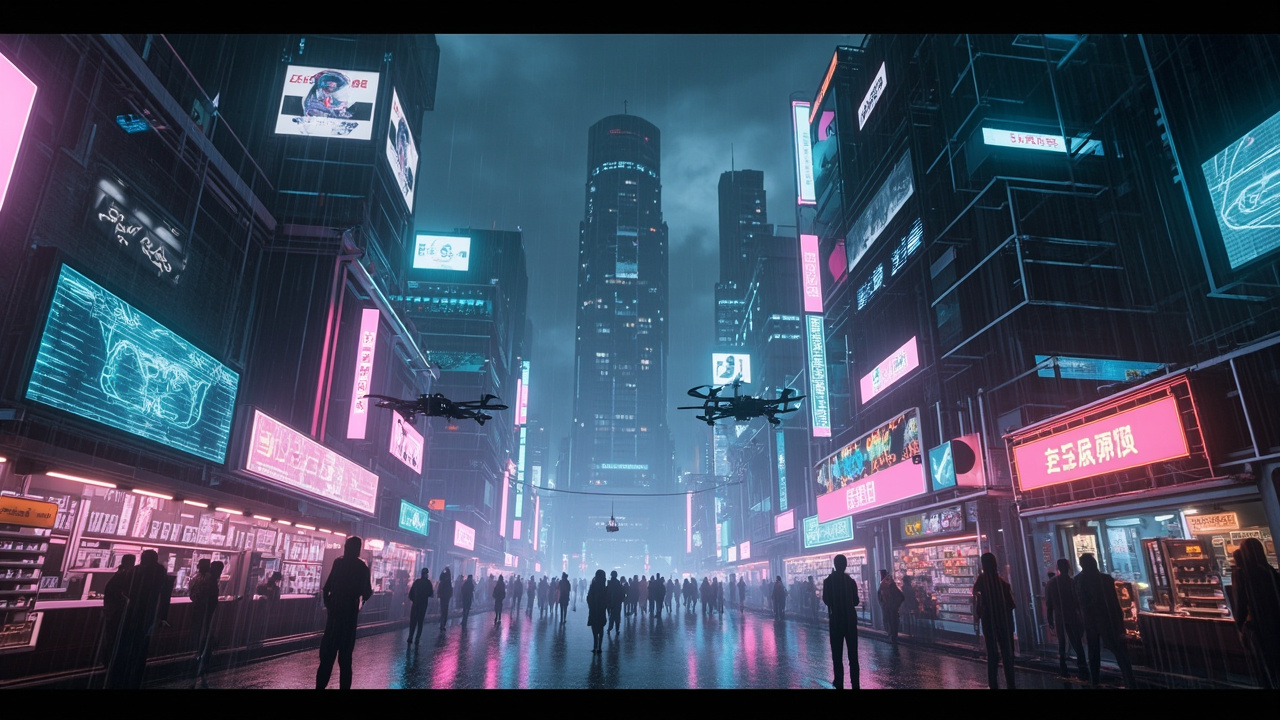
示例2:可爱插画
1 | mmx image "一只橘猫坐在咖啡馆窗边,阳光透过窗户洒进来,温暖治愈风格,1:1" |
示例3:产品展示图
1 | mmx image "极简风格的产品摄影照,主体是一个白色的无线耳机,背景是浅灰色,8K画质,1:1" |
示例4:社交媒体配图
1 | mmx image "小红书风格的读书分享配图,暖色调,桌面上放着一本书和一杯咖啡,旁边有绿植,9:16" |
示例5:批量生成
1 | mmx image "不同色调的日落海边,第一张橙色调,第二张粉色调,第三张蓝紫色调,16:9" |
五、生成结果在哪里?
所有生成的文件会保存在当前目录下的 minimax-output/ 文件夹中。
1 | ls minimax-output/ |
可以看到你生成的所有图片和音视频文件。
六、除了图片,还能做什么?
🎙️ 语音合成
1 | mmx speech synthesize --text "欢迎收听程序员晚枫的AI工具测评" --out intro.mp3 |
生成一段语音,可以用于:
- 视频配音
- 有声书朗读
- 播客内容
🎵 AI音乐生成
1 | mmx music generate --prompt "轻快的钢琴曲,适合写作时听" --out writing-music.mp3 |
生成专属背景音乐,没有版权问题。
🎬 视频生成
1 | mmx video generate --prompt "夕阳下,一只猫坐在窗边望向远方" |
生成AI视频,适合做:
- 短视频素材
- 产品展示
- 内容创意
七、用CLI面板查看用量
输入以下命令,可以查看CLI面板和剩余额度:
1 | mmx |
面板显示:
- resources:当前可用的调用资源类型
- flags:支持在命令后加的参数/选项
- 用量信息:剩余额度与配额概览
- 帮助入口:使用方法说明
八、进阶技巧
技巧1:用自然语言指挥AI Agent
如果你用OpenClaw、Claude Code等AI助手,直接发指令就行:
1 | 帮我用MiniMax生成一张赛博朋克风格的城市夜景,16:9比例 |
AI会自动调用CLI完成操作,你甚至不需要记住命令。
技巧2:结合脚本批量生成
写一个简单的Shell脚本,批量生成多张图片:
1 |
|
技巧3:输出到指定目录
1 | mmx image "程序员晚枫风格的技术博客配图" --out ~/blog/cover.jpg |
九、专属优惠:怎么获取API Key?
说了这么多,怎么开通?
👉 点击这里获取专属9折通道:https://platform.minimaxi.com/subscribe/token-plan?code=8T7rWtR7CZ&source=link
开通后获得API Key,配合CLI使用,全部能力都能调用。
好友立享9折专属优惠 + Builder权益,你赢返利 + 社区特权
十、总结
| 内容 | 说明 |
|---|---|
| 安装命令 | npm install -g mmx-cli |
| 登录命令 | mmx auth login --api-key sk-xxxxx |
| 生成图片 | mmx image "描述" --aspect-ratio 16:9 |
| 输出目录 | minimax-output/ |
| 开通入口 | https://platform.minimaxi.com/subscribe/token-plan?code=8T7rWtR7CZ&source=link |
一句话:命令行生成图片,爽到停不下来。
快去试试吧!
作者:程序员晚枫
全网同名,专注AI工具测评与Python自动化办公教学。

相关阅读:
- 学AI编程别瞎忙!3步走,从零基础到能做实战项目
- 我的建站搭子skill,入职腾讯QClaw了!动动嘴就能建网站
- Codex 入门指南,从零基础到实战,看这一篇就够了!
- 用上 OpenCode 的5 个免费大模型,省了我 200 刀 ChatGPT 年费
- 日入 1000 后,我把个人网站开源了:拿走代码,你也能跑
- PPT 制作神器!Claude Code 审美直接封神
🎓 AI 编程实战课程
程序员晚枫专注AI编程培训,通过 《50讲 · AI编程训练营》,让小白也能用AI做出实际项目。帮你从零上手!
- 👉 免费试看:网盘链接,免费试看前3讲,先看看适不适合自己
- 👉 - 👉 课程报名:点击这里报名,现在报名还送书📖
 微信进群
微信进群