同样一个知识点,写成文字,读者得自己在脑子里「演」一遍;做成视频,画面直接递到眼前。
大家好,我是程序员晚枫。
先交代一下前情。
11 月 10 日我发过一个「晚枫数字人」Skill——用 WorkBuddy 积分免费生成数字人,不用自己剪片子,说一句话就出片:
用 WorkBuddy 积分免费生成数字人:「晚枫数字人 Skill」发布新版本
SkillHub 技能页上「晚枫数字人」的下载量已经快 2000 次了。
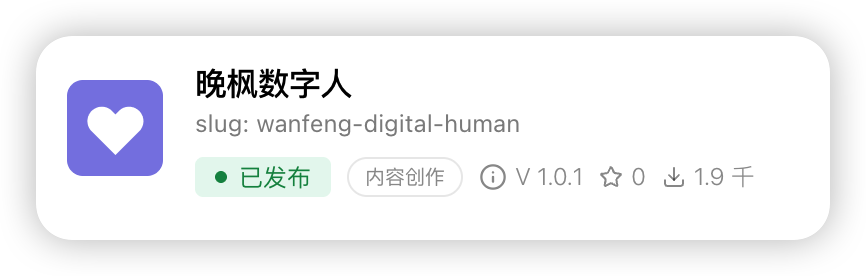
SkillHub 技能页上的「晚枫数字人」卡片,版本 1.0.1,下载量 1.9 千次
但聊下来,好多人卡在同一件事:数字人虽然不用你自己去演,可画面里终归是一张人脸。
想讲个知识、想讲个原理,谁想顶着一张 AI 脸去讲?
所以今天这篇,是给「想讲知识、又不想露脸」的人准备的。
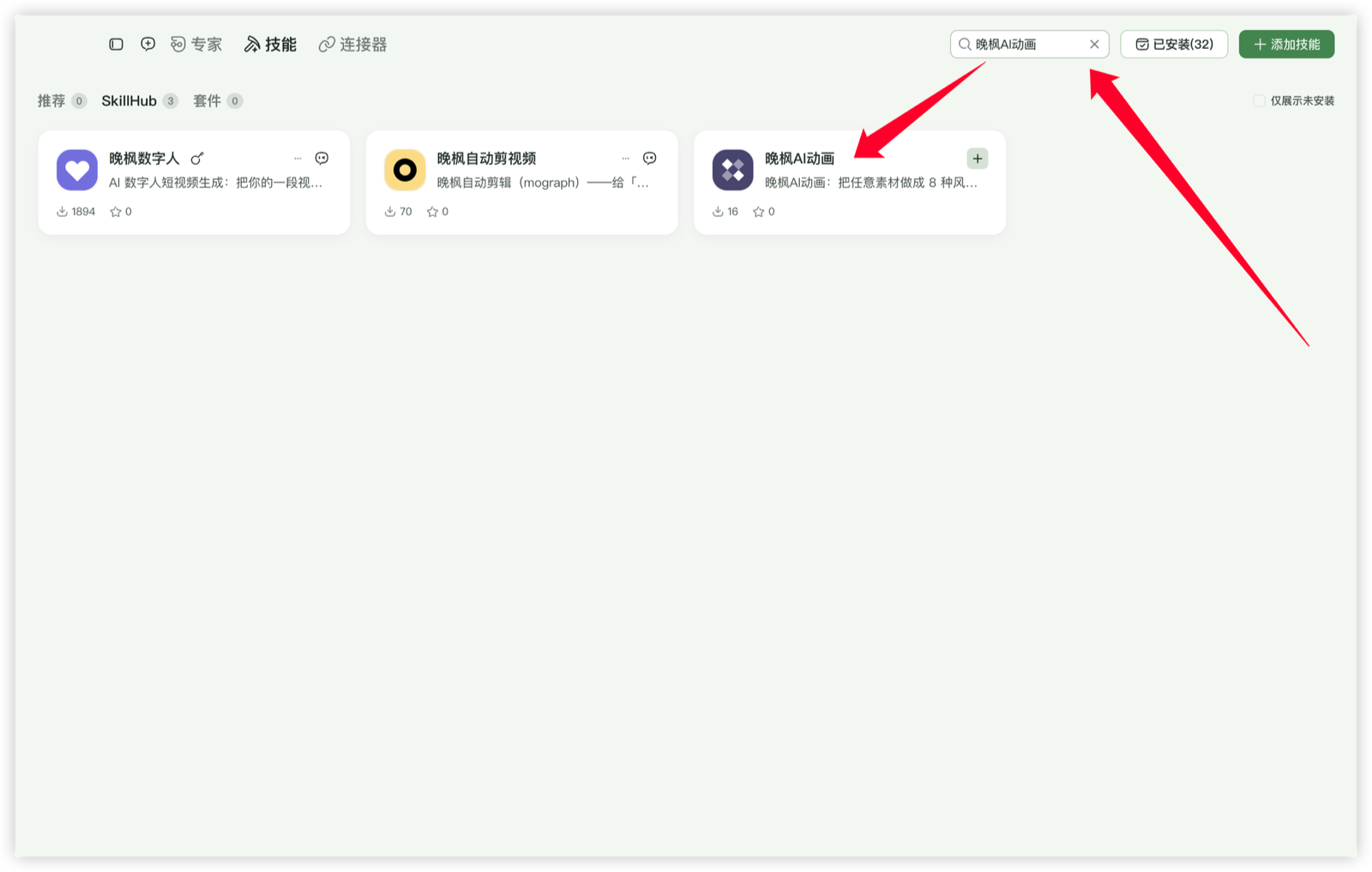
我做的是第二个视频 Skill,叫「晚枫AI动画」,也可以直接在WorkBuddy里搜到。
走的是MG 动画路线:没有人出镜、没有配音,全靠图形、文字和动效来讲清楚一件事。用 AI 做讲解视频,比只写文字好使得多。
一、为什么越来越多行业开始「用视频讲知识」
文字有个先天短板:它是平的。 你写「点击右上角,然后进入设置」,读者得自己在脑子里还原这个界面长什么样,每还原一次,理解就掉一层。
视频是直接把画面递过去。你不用想象,屏幕已经替你画好了。
而且这件事不分行业,凡是要「把一件事讲清楚」的地方,都能用:
- 做软件的,要讲新功能怎么用;
- 做运营的,要讲活动规则怎么参与;
- 做培训的,要讲一个操作步骤怎么落地;
- 做内容的,一条冷知识、一个原理、一个对比,都能做成一条;
- 连工厂、门店、内部培训也一样,一张截图配一句话就能讲明白。
以前没人这么做,是因为做视频的门槛太高:要会剪辑、要会做动效、要会调色,一条片子做下来好几天。
现在不一样了。AI 把最费时间的那部分吃掉了——画面怎么摆、字怎么动、配色怎么配,都可以让它按现成的规则来。
于是就有一条特别适合「讲知识」的路:MG 动画。
二、MG 动画是什么?大部分人第一次听都懵
先解释这个词,MG = Motion Graphics,中文叫「动态图形」。
它不是实拍视频(没有真实场景),也不是数字人(没有真人出镜、没有配音),而是:
用文字、图形、截图这些元素,配上简单的动效,一屏讲一件事。
你其实天天都在看它:
- 发布会 PPT 里,飞着进去的那个大标题;
- App 打开时那段两秒的动画;
- 电商主图上那个一直在转的小图标;
- 产品官网首页那个会自己动的示意图。
全是 MG。 它早就不是专业剪辑的专利了,只是以前没人管它叫什么。
那为什么今天又火起来了?因为现在做一条这样的视频,从「一帧一帧手动调」变成了「按一套现成规则自动出片」。
我做的这个 Skill,就干这件事。
那这个 Skill 到底给你什么?
你给它一堆截图,它给你一条竖屏的 MG 样片。
下面这条就是它做出来的真实效果(无声版):
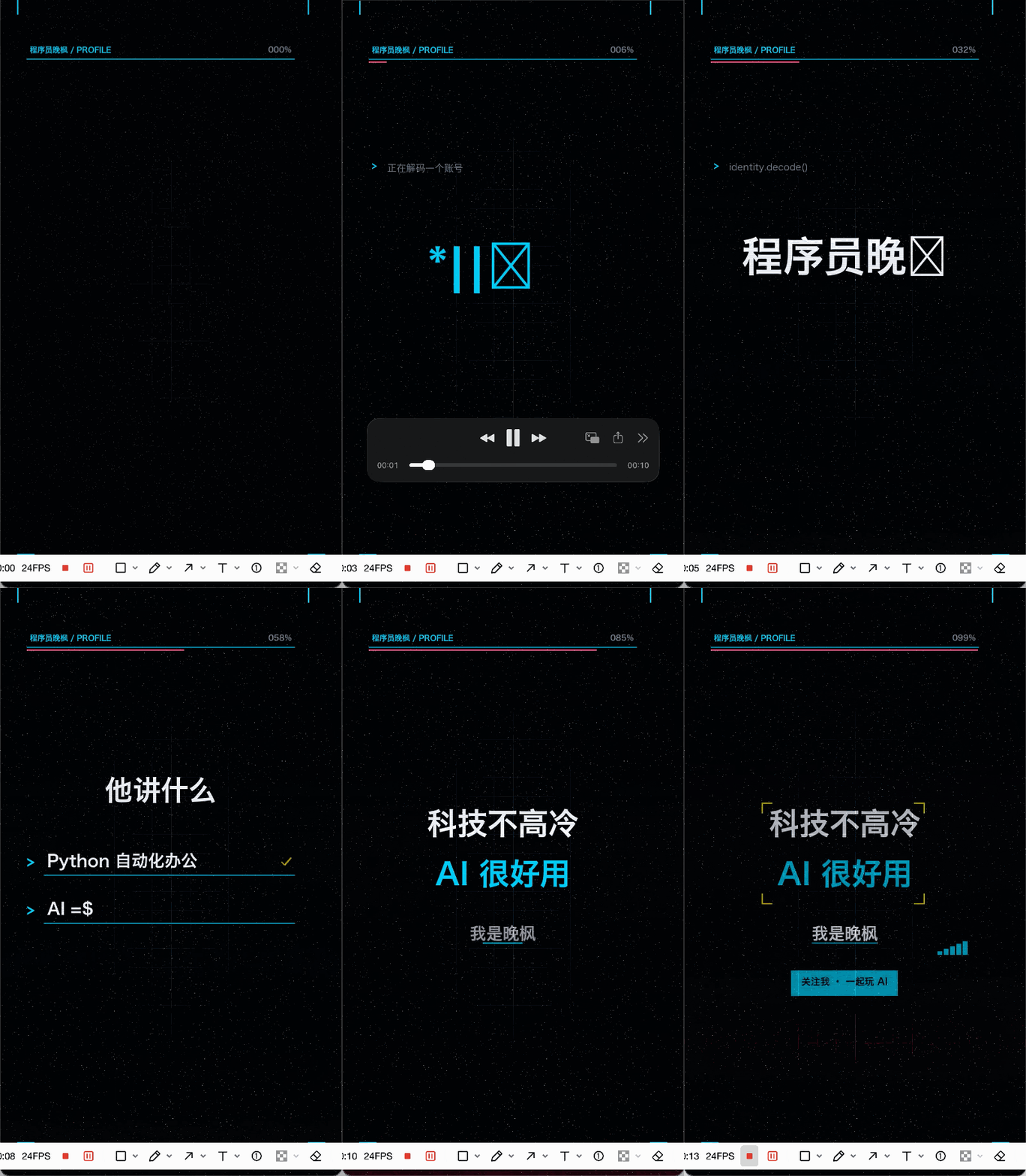
故障艺术风格(D)的样片动图,由本 Skill 及其前身版本 ai-free-video 生成
而且不是随便一个风格——8 种现成风格任你挑,每种都自带一整套配色、字体和动效规则;这 8 种都不对味?你描述你想要的样子,它给你改一套出来。
把两种风格放在一起看,就能明白这不是「换配色」能糊弄过去的差距:
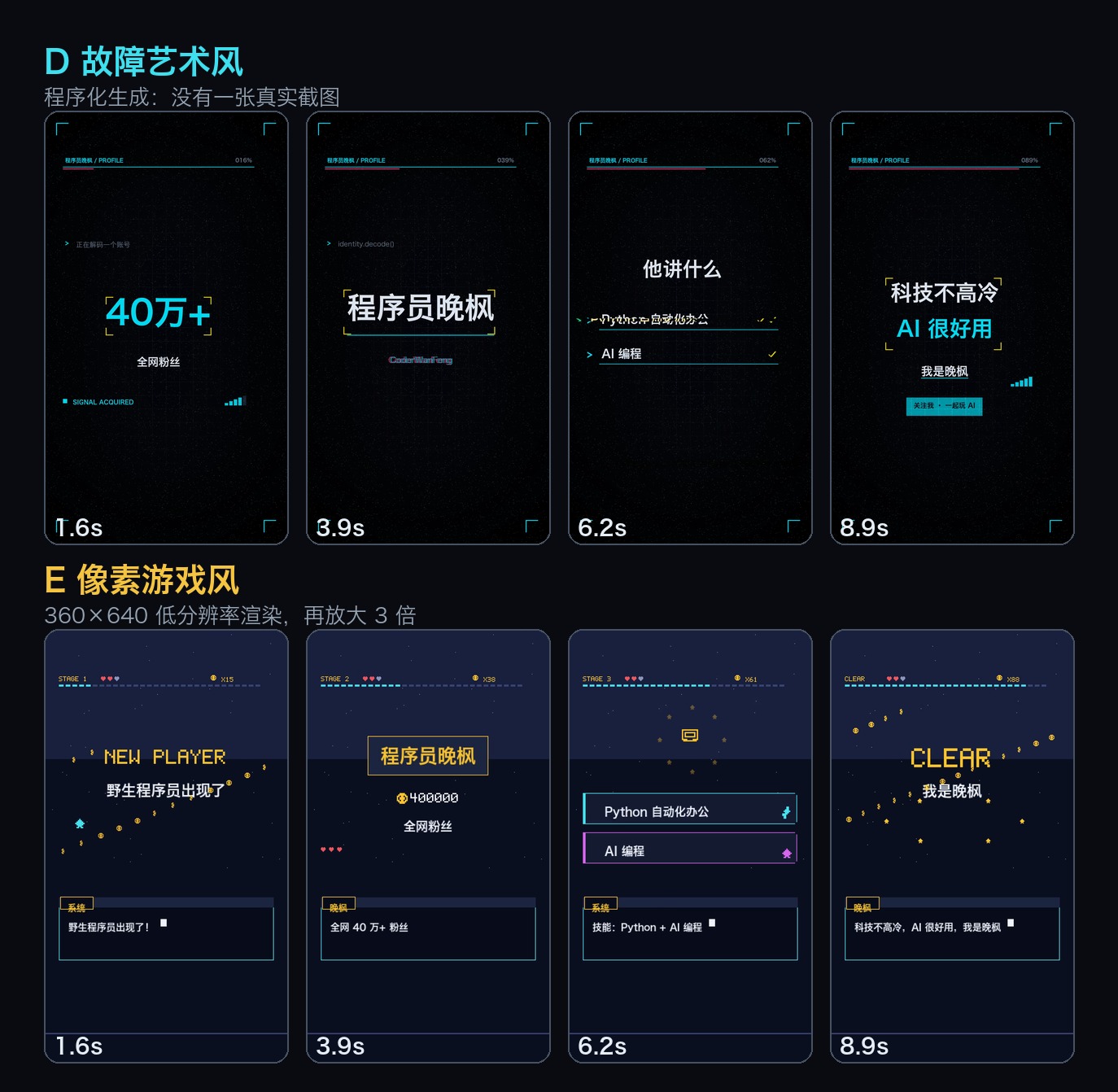
左:故障艺术风(D);右:像素游戏风(E)。图片来源:本人用本 Skill 及其前身版本生成的样片关键帧
Skill 是什么? 简单说,就是一套写好步骤的 AI 能力。装上之后你不用学工具、不用背命令,用大白话跟它说「帮我把这些截图做成一条竖屏视频」就行。
样片是没有声音的(没人说话、没有配音、没有背景音乐),只有画面、文字、动效和你的截图。这是有意的,原因后面会讲。
SkillHub 发布页:晚枫AI动画:https://skillhub.cn/skills/user_bf8c5b73/wanfeng-ai-style-video
GitHub 源码:ai-style-video:https://github.com/CoderWanFeng/wanfeng-skills/tree/main/skills/ai-style-video
先说清楚我做的这条视频是什么类型,避免你点进来发现不是你要的东西。
它是一条竖屏 MG 样片:没有人出镜,没有配音,没有背景音乐,只有画面、文字、动效和截图证据。
规格是固定的:
| 项 | 值 | 说人话 |
|---|---|---|
| 分辨率 | 1080×1920(竖屏 9:16) | 手机全屏大小,抖音/视频号直接发 |
| 帧率 | 30fps | 一秒 30 张画面,看着就够顺 |
| 时长 | 24–25 秒 | 够讲清一件事,不长不短 |
| 场景数 | 9 个 | 画面分 9 段,一段一个意思 |
| 编码 | H.264 / yuv420p / faststart | 通用格式,手机、微信、抖音都播得动 |
| 音轨 | 没有,静音 | 它只管画面,配音是另一件事 |
三、我想替你省掉的那部分工作
做这种视频,真正的门槛不是「会不会剪片子」,而是三件更具体的事。
第一是画面语言。 深色科技、复古拼贴、像素游戏、简笔画——每种风格对应一整套配色、字体角色和动效节奏。想清楚这些,比学会某个软件的操作更费时间。所以它把这 8 套直接写死了让你挑,还留了个自定义的口子——连「想清楚风格」这一步都能省掉。
第二是证据从哪来。 MG 视频的说服力全在截图上,而截图糊了、缩太小了、压到界面区域了,整条片子就废了。
第三是验收。 文字叠在一起这种问题,肉眼在大屏上常常看不出来,但你一发布就会发现。
这三件事我都踩过坑,所以干脆把它们写进了 Skill 里。
四、8 种现成风格 + 1 种自定义:不是换个皮肤
这是这个 Skill 和「换个模板」最大的区别:每种风格都自带一整套完整的画法,不是套滤镜。
| 代号 | 风格 | 气质 | 最适合讲什么 |
|---|---|---|---|
| A | 深色科技 | 冷静专业 | 硬核评测、API 教程、价格拆解 |
| B | 亮色杂志 | 亲切生活化 | 工具推荐、泛用户场景 |
| C | 复古拼贴 | 手作有故事 | 系列片头、账号调性 |
| D | 故障艺术 | 锐利实验 | 封面、前 3 秒钩子 |
| E | 8-bit 像素 | 好玩想玩 | 年轻化、破圈内容 |
| F | 暖色治愈 | 温暖亲和 | 生活方式、日常场景 |
| G | 简笔画 | 白板讲解感 | 教程、原理拆解 |
| H | 工笔重彩 | 雅致重彩 | 国潮调性、系列封面 |
| I | 自定义 | 你说了算 | 和这 8 种都不一样的感觉 |
每种风格里,配色是定死的色卡,字体是按角色去解析的(什么叫角色?简单说就是「标题用哪种字、正文用哪种字」分开规定),截图有自己的降亮度、降饱和、反相策略,动画有自己的入场节奏。
比如 D 故障艺术那一版,汉字是从乱码里「解码」成正常字的,洋红和青错位 6 像素,配扫描线和信号强度条;而 E 像素游戏那一版,是在 360×640 的低分辨率画布上画完再整体放大 3 倍,连中文都带方块锯齿,是真的红白机质感,不是贴了一层滤镜。
开头那两张图,就是 D 和 E 两种风格的真实效果。
那要是这 8 种都不喜欢呢?
这是 2.1 这一版新加的:选风格时多了一个「I · 自定义」。
以前的版本只能从这 8 套里挑,挑不到就是「将就用」。现在你可以直接告诉它你想要什么样——用文字描述,或者直接把品牌手册、竞品截图、拼贴 moodboard 发过去,都算。
你选「自定义」之后,它做三件事:
- 把你的要求翻译成参数。 它会归纳成一张表:底色、字体、核心动效、气质、素材规格。你没提到的部分,它从最接近的内置风格里补齐。
- 先回你确认。 它把归纳结果摊开给你看,你点头之前它不动手——不会出现「我以为你说的是那个意思」。
- 借一副骨架来改。 它会挑一个最接近的内置风格当底子,在副本里改配色、字体、动效、版式,改完还是一整套能跑的画法,不是给你一张半成品。
举个真实的说法:
1 | 我想要一种「赛博霓虹」的感觉:深紫底色,荧光青和洋红撞色, |
它会先把上面那张参数表填出来给你确认,再拿最接近的内置风格打底子去改。你的原始要求和归纳结果都会存进这个选题的档案里,回头还能查。
但有一件事它不会让: 自定义风格也得落到那两套素材清单之一——要么是 3 张 2x 高清整页截图(A–E 那套),要么是 5 张裁好的证据图(F–H 那套)。画面可以完全是你要的,素材规格不能乱改,因为规格直接决定成片分辨率和字能不能看清。
选风格这一步,它不会替你决定。 因为风格直接决定素材规格:选 A 和选 G,你要交的是完全不同的两种素材。先定风格再谈素材,反过来就会把人问懵。
五、整个流程只有三个停点
它不是一口气跑到底,中间会停下来问你三次。第一次是选风格,第二次是收素材,第三次是确认文案口径。
中间的活基本是 AI 在干:
1 | Step 0 环境自检(字体能不能解析、ffmpeg 在不在) |
Step 3 的空跑很关键。 新工程没有素材、文案还是示例内容,这一跑只为看版式、时长和动画节奏对不对眼。它会给你一张关键帧检查图——把 9 个场景的关键帧拼成一张,你能一眼看出哪一屏空、哪一屏挤。
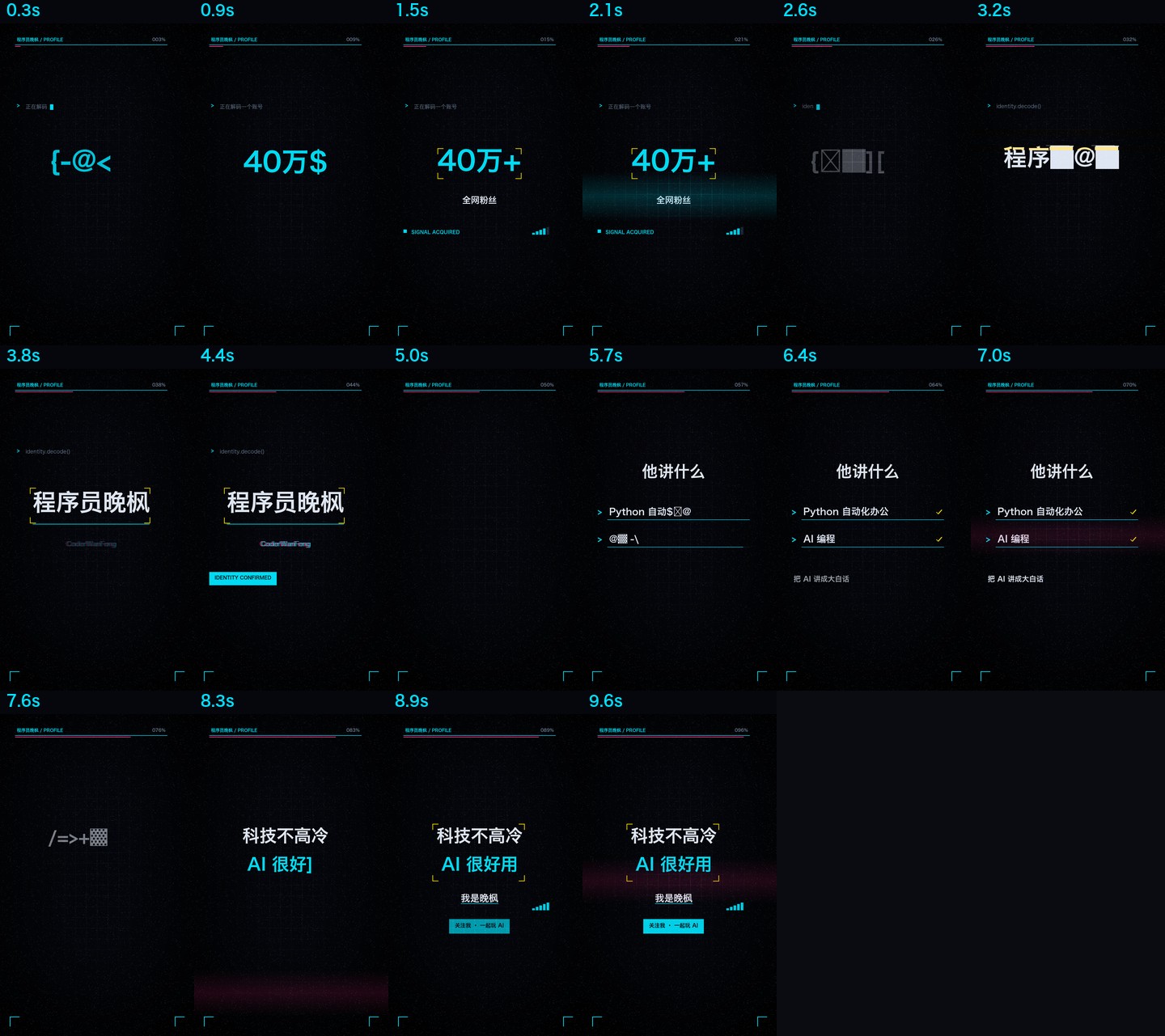
图片来源:Skill 自动生成的逐帧检查图,每一格都是成片里的真实一帧(D / E 风格,与上文样片同一批)
这一步的意义是:先对版式,再填内容,而不是填完内容才发现版式不对,全盘返工。
Step 4 之后就是成片。 改文案、素材名、裁切框都在同一个文件里,重跑一次出一次结果。你提意见,它回到 Step 4 改,不推倒重来。
六、素材怎么给,比你以为的讲究
这是最容易翻车的一步,所以我把话说在前面。
A 到 E 风格:3 张 2x 高清整页截图
放进 素材-官网截图-HD/,文件名必须一字不差:
| 文件名 | 装什么 |
|---|---|
01-官网首页-新版公告.jpg | 首页首屏,能一眼看到主题那一句 |
03-快速开始-工作区与首次同步.jpg | 上手路径页 |
07-版本能力-离线同步说明.jpg | 关键事实页(参数表 / 价格表) |
F 到 H 风格:5 张已经裁好的证据图
放进 素材-证据图/:E01 能力、E03 能力、E04 能力、E06 操作步骤、E09 试用额度与限制。
三条硬要求
- 截图必须是 2x 像素密度。 2x 是什么?就是你手机或笔记本那种「视网膜屏」的截图,一格顶普通屏两格那种。1x 截图放进 1080 宽视频要缩到 0.65x,属于二次降采样,小字必糊。缩放比低于 0.75x 的图不要给。
- 一张图只装一个证据。 裁到刚好装下关键那一行,整页塞进去等于没截图。
- 不改原图内容。 价格、数字、产品名必须和来源一致,只允许裁切、调明度、加高亮框。
素材不齐也能往下走。 缺图不会让渲染崩,它会画一张「素材待补」的占位卡,渲染完按目录分组报一份缺失清单——你完全可以把它当收材单用。
两个可选工具
它也带了两个帮你省事的脚本:
- 2x 重截官网:跑一次浏览器脚本,按你写的网址列表重截高清图,文件名按约定来,渲染器靠它对号。
- 大图裁成证据图:填好源图名和要保留的位置,自动出「原版」和「-亮」两个版本,亮版会按底色判断该不该反相。
不是必须用——你自己截图、自己裁也一样,它只是提供了一套「截得清、裁得准」的默认做法。
七、我真正想分享的一点:把「好看」变成能算的东西
这是我觉得这个 Skill 最值钱的地方,不是 8 种风格,也不是刚加上的自定义选项。
规则写进文档是没用的。AI 画着画着就忘了,AI 也会忘。所以这套流程里带着一个重叠检测器:
每渲染一帧,就把这一帧所有文字框拿出来算一遍——有没有互相相交、有没有越出安全区,最后写一份检测报告。报告不绿,就不算做完。
为什么非要机器算? 因为肉眼在大屏上真的看不出来。我自己的样片跑第一遍时,报了两条红色告警:一个大字标题压进了顶部安全区,另一处对话框正文和角色名牌重叠了 4%。画面看着完全正常。
而它的排查结果更典型:画面整体下移过,但文字登记进检查时用的还是挪之前的坐标。
检查用的是一套坐标,画面用的是另一套。两边各说各话,检查等于没检查。
这跟「AI 会不会写代码」没什么关系。代码是能跑的,画面是好看的,只有验收标准被绕过去了。
AI 编程真正的价值,不在于它能写多少代码,而在于它能把你那句模糊的「感觉不太对」,变成一条可以反复重算的规则。
你跟 AI 说「排版好看一点」,它改完问你「现在好看了吗」,你说「还是不对」,来回十几轮,两个人都很累。因为「好看」不是一个能执行的东西——模型每一轮都在重新猜你的口味。
但如果它能被写成一段检查代码——文字框不能相交、不能越界、报告必须全绿——那它就不是在猜,而是在算。算一次不对就改到对为止,改完还能再算一遍,确认没改坏别的地方。
还有一点我想专门讲:检测器自己也必须先被验证。
规则写着「有重叠就报错」,如果检测器本身坏了呢?那所有帧都报重叠,或者所有帧都报通过,你根本分不出来。所以仓库里放了一条规矩:上线前必须自己造三个用例——故意重叠 38% 必须检出、不重叠必须通过、重叠但透明度只有 0.1 必须不误报。
任何自动化检查工具,上线前必须先造反例证明它能报错。
除此之外,Skill 里还沉淀了 18 条真实踩坑记录,按「症状 → 原因 → 解法」写。举几个我印象深的:
- 全图噪点把画面压黑:加噪点时用了图像库的叠加功能,结果亮度被「除以了倍数」,等于整屏亮度除以 2.6
- 半透明填充把字盖成实心块:在不带透明通道的图片上填半透明颜色,透明那部分会被直接忽略
- 字体换机器就变样:字体文件分「集合包」,必须带序号,而同一套字体在不同系统里序号完全不一样
所以它按角色要字体(sans_bold / serif_regular / brand_bold 这类),由工具逐个候选去试。所有字体都解析失败时直接报错,并告诉你要导出哪个环境变量,不会悄悄退回系统字体——静默退回会让别人在你看不到的机器上把片做坏。
八、它的交付边界
这一节我单独写,因为不写清楚容易 expectations 落空。
它只出静音样片,交付三样东西:MP4、关键帧检查图、重叠检测报告。
不在范围内的是:配音、字幕烧录、时间轴对齐。
原因很简单:静音样片是能客观验收的——画面糊了、重叠了、越界了,都能自动查出来。配音和字幕一旦加进来,「对不对」又变成了审美判断,那正是要先把前面几件事做扎实的地方。
另外还有几条硬规则,我原样列出来:
- 文字不能重叠——用工具检测,不靠肉眼
- 不能越界——底部 22%、右侧 15%、顶部 10% 不放字,平台 UI 会遮
- 截图缩放比不低于 0.75x,证据图显示高度不低于 150px
- 不改原图内容——数字、名称必须和来源一致
- 口径不夸大——有条件的事说成有条件,不省略限制
- 画面里不出现密钥、账号、个人信息
九、它适合谁
比较适合:
- 想做不露脸短视频,但卡在「画面语言怎么定」的人;
- 有自己的品牌色、视觉规范,或者只想跟某支片子保持同一种调性的人(走「自定义」那条路);
- 手上有官网截图、产品页、参数表这类素材,想变成短视频的人;
- 需要多条视频保持同一套视觉调性的人;
- 想让 AI 直接写渲染脚本、自己改、自己迭代的人。
不太适合:
- 需要真人出镜讲解的(这是 MG 静片,路线不一样);
- 要一条视频讲很多个点的——一条片子只解决一个问题,这是方法论里的硬约束;
- 想要一键出片、完全不看素材质量的;
- 期待它连配音带字幕一起交付的。
它不是「什么视频都能自动生成」的万能工具,而是把**「不出镜的竖屏 MG 样片」**这一条路,整理成了一次可以重复执行、而且每次都能验收的流程。
十、怎么安装和使用
方式一:在 WorkBuddy 里装(最简单,三步)
第一步:打开技能页。 电脑打开 WorkBuddy,点顶部的「技能」标签(跟「专家」「连接器」挨在一起)。
第二步:搜索「晚枫AI动画」。 在右上角搜索框输入关键词,切到「SkillHub」分类,「晚枫AI动画」就在列表里。
WorkBuddy 技能页搜索「晚枫AI动画」,认准这个名字;卡片右上角的绿色「+」就是安装按钮
第三步:点那个「+」安装。 装好后,它就出现在右上角「已安装」列表里了(截图里是 32 个)。
它刚上线不久,列表里三个晚枫技能旁边的下载数字还在爬坡——晚枫数字人已经快 2000 次,晚枫AI动画才 16 次,所以先到先得。
装完不用背任何命令,直接在对话里说人话就行:
1 | @晚枫AI动画 帮我把这几张官网截图做成一条竖屏短视频。 |
想自己定风格,就多描述两句:
1 | @晚枫AI动画 帮我做一条竖屏短视频。 |
它会先把参数表摊给你看,你点头它才开始建工程、收素材。
它会先问你三件事:选哪种风格、素材齐没齐、文案口径对不对。答完就开始出片。
方式二:从 SkillHub 安装(其他支持 Skill 的 AI 工具)
打开发布页:
https://skillhub.cn/skills/user_bf8c5b73/wanfeng-ai-style-video
在支持 Skill 安装的 AI 工具里,可以直接发送下面这句话:
1 | 请根据 https://skillhub.cn/install/skillhub.md,安装 @user_bf8c5b73/wanfeng-ai-style-video。 |
也可以在发布页下载 Zip 包手动安装。安装完成后用自然语言调用,例如:
1 | 用晚枫AI动画 Skill,帮我把这份产品资料做成一条竖屏短视频。 |
方式三:从 GitHub 获取源码
完整源码在仓库里:
https://github.com/CoderWanFeng/wanfeng-skills/tree/main/skills/ai-style-video
整个仓库也在这里:
仓库里除了这个 Skill,还有我做的另外 8 个,可以自由组合使用。
需要自己准备的: Python 环境、出片要装 ffmpeg(只跑检查图不需要)、以及可选的 Playwright(要用重截工具才需要)。
字体不用装任何东西,工具会按角色自动找;找不到时它会告诉你该导出哪个环境变量。
版本说明: 仓库里的版本是 2.1.0,这一版新增的就是上面说的「自定义风格」。用之前可以先确认一下技能版本——2.1.0 之前是没有自定义这一项的。
关于改名
这个 Skill 之前叫 ai-free-video,现在已经改名为 ai-style-video,因为它早就不是「只做免费工具视频」了——现在的定位是不限题材:产品新版速览、功能教程、价格拆解、事件解读、原理科普都能做。
老链接已经失效,新链接是上面这两个。
写在最后
我一开始想做这个 Skill,是因为我自己做视频时反复卡在同一个地方:说不清「什么算做错了」。
于是我花了很长时间把它变成一条可以反复重算的规则。风格库 8 套、外加一个自定义入口、踩坑清单 18 条、检查器自测 3 个用例——这些数字看起来都不大,但每一项背后都是一轮返工。
工具能帮你把画面拼起来,但拼得好不好看,最后还是得有人说了算。 所以这个 Skill 的重点不是「替你审美」,而是「把你已经想清楚的标准,变成一条能被反复执行的规则」。
如果你手上正好有一堆截图、想把它变成一条不露脸的短视频,可以试试:
SkillHub:晚枫AI动画:https://skillhub.cn/skills/user_bf8c5b73/wanfeng-ai-style-video
GitHub:查看源码和风格库:https://github.com/CoderWanFeng/wanfeng-skills/tree/main/skills/ai-style-video
用的时候有问题,欢迎到 GitHub 提 Issue,也可以在文章下面留言。
科技不高冷,AI 很好用。我是晚枫,关注我,一起把 AI 真正用起来。
参考链接
- 晚枫AI动画 SkillHub 发布页:https://skillhub.cn/skills/user_bf8c5b73/wanfeng-ai-style-video
- 晚枫AI动画 GitHub 开源仓库:https://github.com/CoderWanFeng/wanfeng-skills/tree/main/skills/ai-style-video
- SkillHub 安装说明:https://skillhub.cn/install/skillhub.md
相关阅读
 微信进群