👉 项目官网:https://www.python-office.com/ 👈
👉 本开源项目的交流群 👈


大家好,这里是程序员晚枫,正在all in AI编程实战,全网同名。
(让 CLI 参数“退休”,进入 Python 脚本级打包)
开场 15 秒
CLI 参数再多也有天花板;真正做产品级打包,90 % 时间都在改 .spec。
本讲 15 分钟,把自动生成的 .spec 拆成 4 大对象,手把手改成“可维护、可扩展、可 CI/CD”的生产脚本。
5.0 回顾:从 CLI 到 spec 的两条路径
- 先 CLI 后 spec(推荐新手)
1 | pyi-makespec --onefile --name MyApp --icon app.ico main.py |
- 直接手写 spec(老司机)
复制模板 → 按业务填参数 → 一次到位。
5.1 四大对象全景图(3 min)
| 对象 | 作用 | 常改字段 |
|---|---|---|
| Analysis | 依赖扫描与收集 | scripts, pathex, datas, binaries, hiddenimports, excludes |
| PYZ | 压缩字节码 archive | 一般不动 |
| EXE | 最终可执行文件 | name, icon, console, upx, version |
| COLLECT | 仅 --onedir 时用到,决定输出目录结构 | 很少改 |
5.2 最小可改模板(2 min)
1 | # -*- mode: python ; coding: utf-8 -*- |
5.3 高频场景 4 连击(每例 2 min)
① 多入口命令行工具
把 3 个脚本打成 3 个 exe:
1 | entries = ['cli_a.py', 'cli_b.py', 'gui_c.py'] |
② 不同平台差异化构建
1 | import sys |
③ 插件化:运行时加载外部 .pyd/.so
1 | binaries=[(SRC/'plugins/*.pyd', 'plugins')] |
运行时钩子 rth_persists.py 把 plugins/ 加入 sys.path。
④ 加密字节码(轻度防窥)
1 | from PyInstaller.building.api import PYZ |
⚠️ 仅轻度混淆,商业级仍需加壳。
5.4 与 CI/CD 结合(2 min)
GitHub Actions 片段
1 | - name: Build with spec |
好处:
- 版本号、图标统一维护在 spec,不污染 workflow。
- 同一 spec 可在矩阵里跑
windows-latest、macos-latest、ubuntu-latest。
5.5 常见踩坑 & 调试技巧(2 min)
| 症状 | 排查命令 | 解决 |
|---|---|---|
| 资源路径找不到 | 打印 sys._MEIPASS | 统一用 pathlib.Path(sys._MEIPASS) / 'relative' |
| spec 里变量不生效 | pyinstaller --log-level DEBUG MyApp.spec | 看 Analysis 日志 |
| UPX 压坏 Qt DLL | --upx-exclude "Qt5*.dll" | 黑名单 |
小结 & 下节预告(15 秒)
• 记住四大对象:Analysis → PYZ → EXE → COLLECT
• 把 CLI 参数“翻译”成 Python 变量,可读可维护
• spec 就是打包项目的 Makefile,后续瘦身、签名、加密都在此一层层加料
下节课《第六讲:图形界面应用打包实战(Tkinter / PyQt5 / PySide6)》让窗口程序真正“像一款软件”。
大家在学习课程中有任何问题,欢迎+微信和我交流👉我的联系方式:微信、读者群、1对1、福利
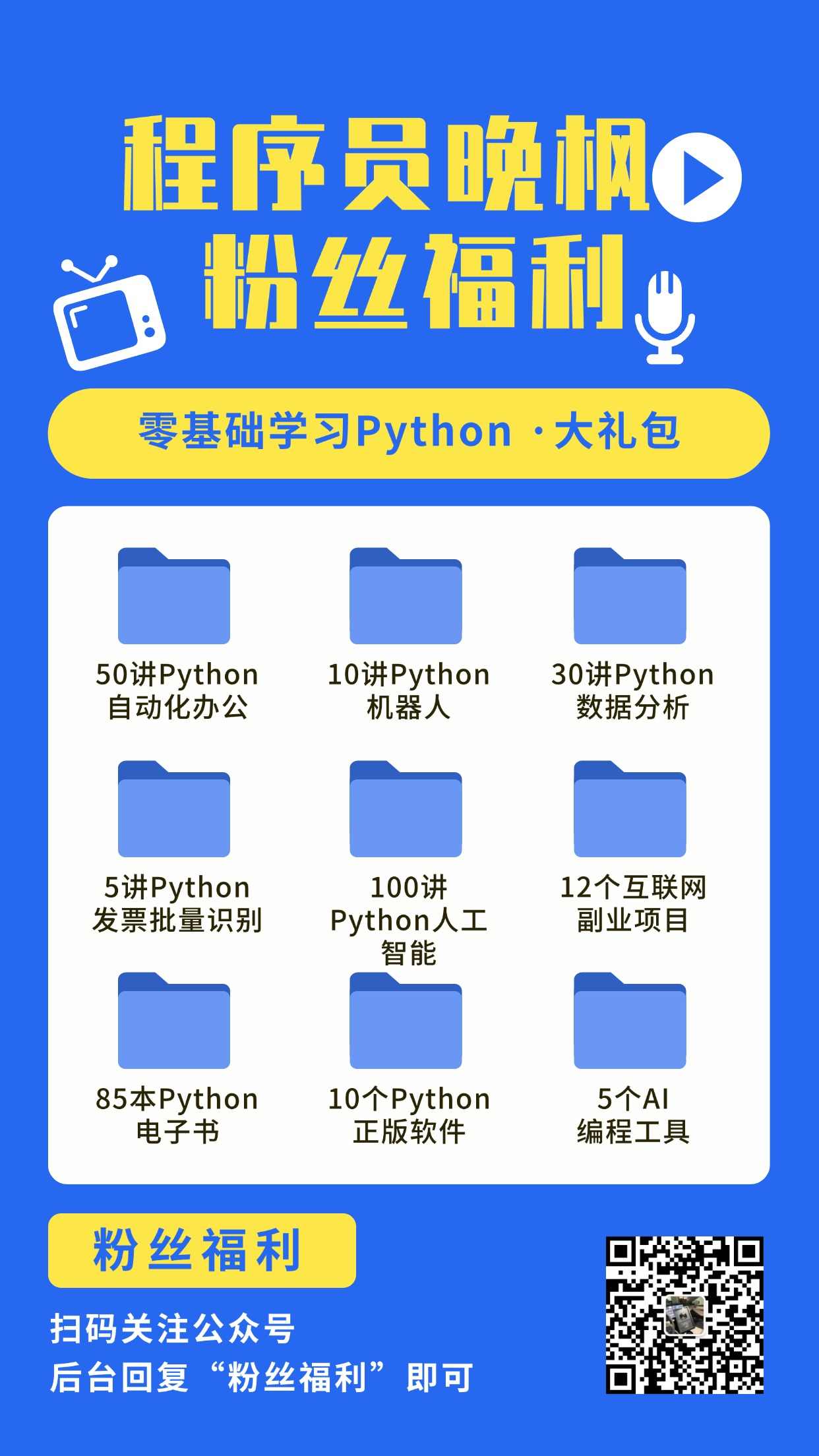


🎓 AI 编程实战课程
程序员晚枫专注AI编程培训,通过 《50讲 · AI编程训练营》,让小白也能用AI做出实际项目。帮你从零上手!
- 👉 免费试看:网盘链接,免费试看前3讲,先看看适不适合自己
- 👉 - 👉 课程报名:点击这里报名,现在报名还送书📖
 微信进群
微信进群