大家好,我是程序员晚枫,Wayne Liu。
我用自己写的自动剪视频 Skill,做了一次实战。
一条介绍讯飞 Loomy 的短视频,发布当天,抖音和视频号合计 17,448 次播放。其中,抖音有 202 次收藏,视频号有 489 次转发。
这个结果,让我觉得值得把用法好好讲一遍。
尤其是你已经想做短视频,却一直卡在「我不会剪辑」这一步。
不需要先学编程,也不用先研究时间轴、关键帧。装好 Skill,把素材交给 AI,再用平时说话的方式提要求,就能开始做。
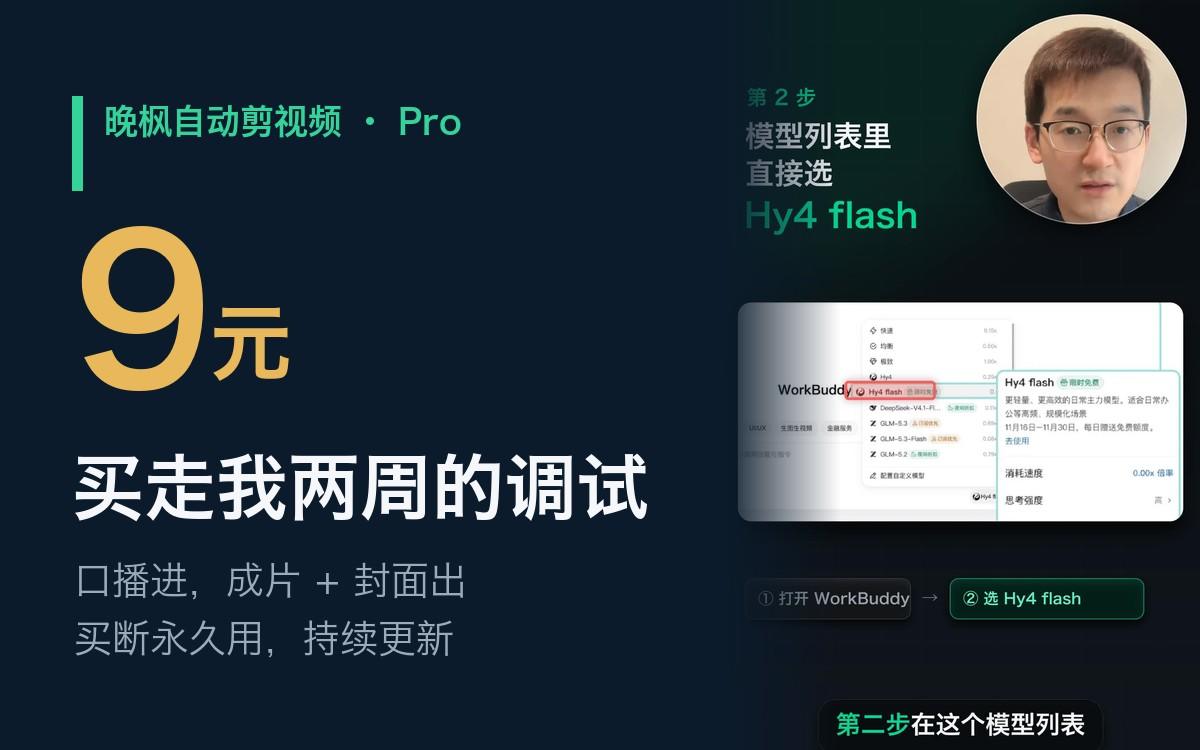
它叫 晚枫自动剪视频-Pro,我在 WorkBuddy 里用的就是它。
先给大家预告一下:接下来我会做一期完整操作演示,把添加技能、提交素材、修改画面到拿到成片的过程连起来讲。这篇先把效果和上手方法说清楚,你不用等教程更新才开始尝试。
01 先看数据,不只看我说得好不好
11 月 21 日上午,我把这条约 80 秒的视频发到了抖音和视频号。
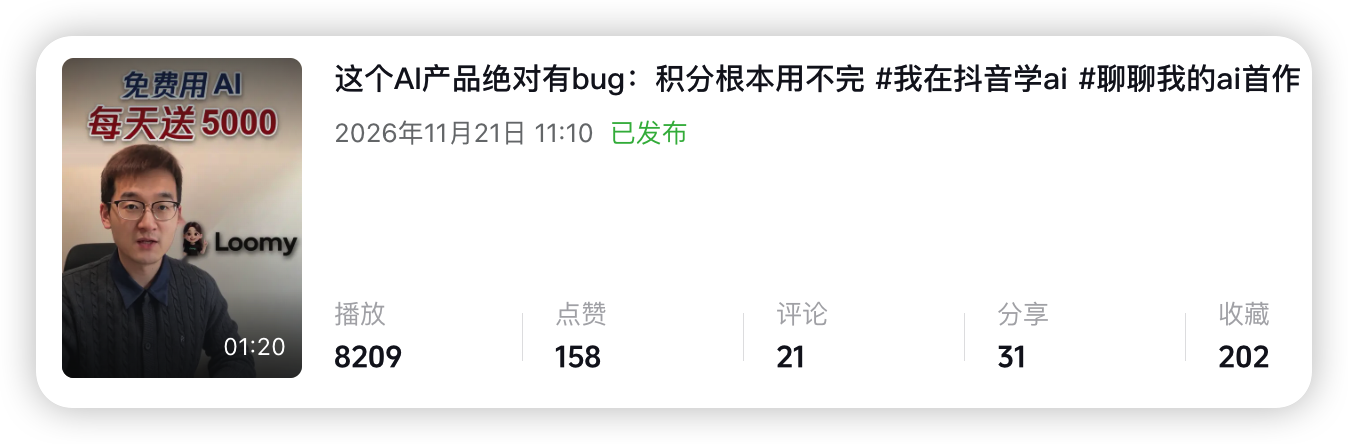
视频讲的是科大讯飞的 Loomy,封面写了两句话:「免费用AI」「每天送5000」。到当天晚上,后台数据是这样的。
抖音:8,209 次播放,202 次收藏,158 次点赞,31 次分享,21 条评论。
视频号:9,239 次播放,489 次转发,123 次点赞,41 次喜欢,21 条评论。
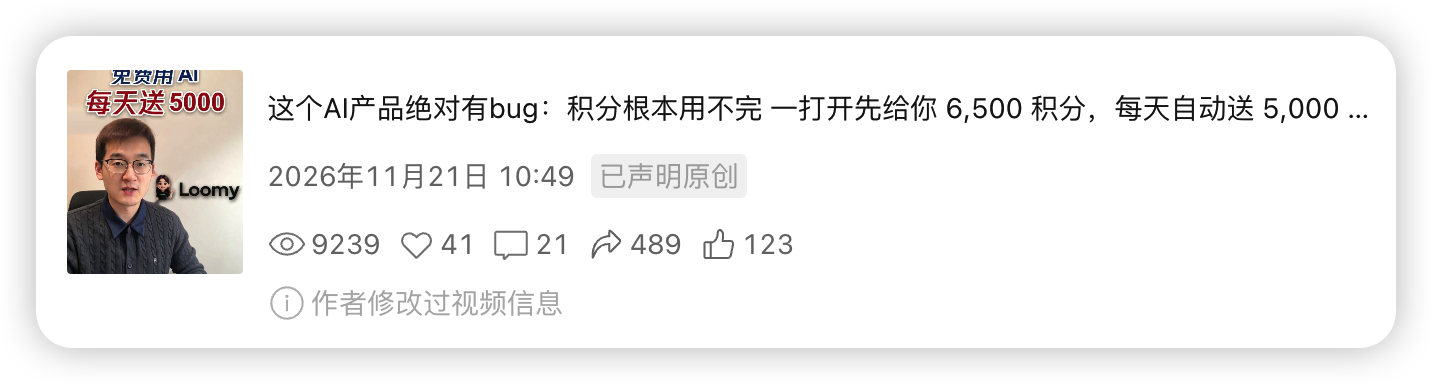
两个平台加起来,是 17,448 次播放。
但比起播放量,我更在意另外两个数字。
抖音的收藏数比点赞数还多。按播放量算,收藏率约 2.5%。视频号的转发数是 489,按播放量算,转发率约 5.3%。
有人看完愿意留下来,有人愿意转给别人。对一条工具推荐视频来说,这样的反馈,我觉得不错。
选题和内容依然重要。而这次实战让我更愿意继续用这套方法:把精力放在讲什么上,让 AI 多承担一些怎么剪、怎么呈现的活。
02 这个 Skill,帮你省掉的是哪部分工作?
很多人不是没有内容可讲,而是录完视频之后就犯难。
这一段太啰嗦,要不要删?讲到数字,怎么让观众一眼看懂?截图摆在哪里?声音忽大忽小怎么办?发之前还得做一张封面。
每件事都不大,凑到一起,就容易让人把视频留在相册里。
我做这个 Skill,就是把自己做口播视频时反复用到的方法整理下来,让 AI 按这套流程干活。
如果你没用过 Skill,可以先把它理解成:给 AI 装上一份会照着执行的剪辑工作说明。
它最核心的特点,不是随便贴几张图,而是:
说什么,就出现什么;该动的地方,真的动起来。
比如讲一个数字,可以让数字滚动到对应的值;讲几个产品,可以让它们依次出现;讲操作步骤,可以配上对应截图,把要点的位置标出来。
换一份文稿,就按新稿里的数字、产品和步骤重新安排,不是永远套同一组字卡。
你也不用学动效术语。觉得某处不合适,直接说:
这里的数字太小了,放大一点。
这张截图看不清,把我要点的位置圈出来。
这一段太慢,画面切换快一点。
除了配画面,它还能在你同意后整理口播中的废话和停顿、统一音量,并按选好的版式做封面。
这次视频发布用的封面,就是下面这张:
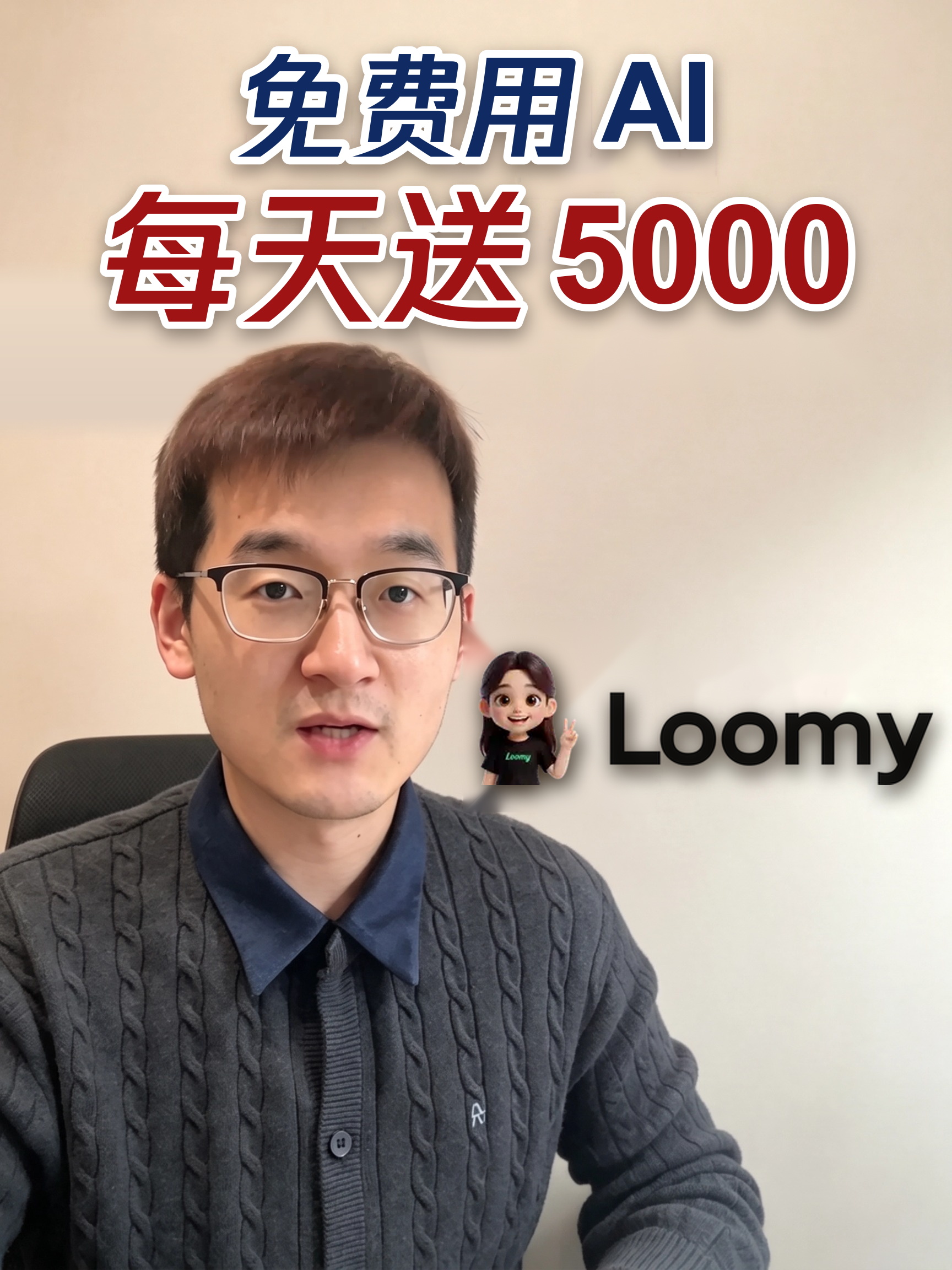
我自己的封面习惯是保留固定人像底图,每期换标题和产品标识。Skill 里也包含这套做法。你要做自己的账号,就先准备自己的底图,再适配成自己的封面样式。
03 怎么用?从这三步开始
最容易上手的方式,是先拿一段已经录好的口播来试。
不用一上来就研究数字人,也不用把整个制作流程背下来。
第一步:在 WorkBuddy 里添加技能
打开 WorkBuddy 的技能面板,搜索 「晚枫自动剪视频」,找到 「晚枫自动剪视频-Pro」,通过添加按钮「+」加入。
也可以直接打开这个技能分享页,按页面提示操作:
https://www.workbuddy.cn/share/asset?shareCode=l6Db2M9PIgSq7zGj98JuOD&sig=UpntKZbYiI8mJ8uj
新手从这个入口开始就行,不需要先去看源码。
第二步:把素材给它,再说一句话
把口播视频放到电脑上的一个文件夹里,把文件路径发给 WorkBuddy。有现成的字幕、产品截图或 logo,也一起放进去。
然后复制下面这段话,把路径换成你自己的:
用「晚枫自动剪视频-Pro」处理这条口播视频:
【你的视频文件路径】我要发抖音和视频号,做成竖版。说到什么,就配对应的画面和动效,保留我的原声。
删减之前先问我,先给我看画面方案。最后整理好发布版视频和封面;做封面需要什么素材,先告诉我。
就用这样的日常表达,不用把自己写成剪辑师。
我目前实战用的是 Mac + WorkBuddy。首次使用时,先让它检查视频处理环境和字体;缺少的依赖按提示确认处理。环境需要准备,但不需要你自己编写剪辑代码。
第三步:看方案,说出哪里想改
它会先梳理内容和画面安排,再继续制作。
你主要做的是判断:这句话有没有被改错?截图是不是对应这里?这张画面好不好看?
不满意,就继续用大白话改。比如:
开头直接突出重点,别铺垫那么久。
这一段口播不要删,画面换一下就行。
封面只留两行字,重点放在「每天送5000」。
你的任务从「亲手拖每一条轨道」,变成「告诉 AI 我要什么,再看结果对不对」。
这就是我说的低门槛:不用先学一门剪辑软件,也不用懂编程。能提供素材、说清需求、看懂成片,就可以开始尝试。
04 不只这一条视频,也不只这一种用法
这套 Skill 不是专门给 Loomy 做的。
你录的是工具推荐、知识讲解,还是产品使用教程,都可以让它根据内容安排画面。默认做竖版;想做横版,也可以提前告诉它。
暂时不想自己出镜,它还有文稿生成数字人混剪这条路线:需要人物讲观点时出镜,讲操作和数据时切到素材画面,配音连续播放。
不过,第一次尝试,我更建议你从自己的口播视频开始。素材现成、声音现成,你能更直接地看到剪辑前后的变化。数字人涉及的素材授权和生成费用,再按需要逐项确认。
下面是完整的工作流程。看起来步骤不少,但这是 AI 要执行的流程,不是你要逐项学习的课程。
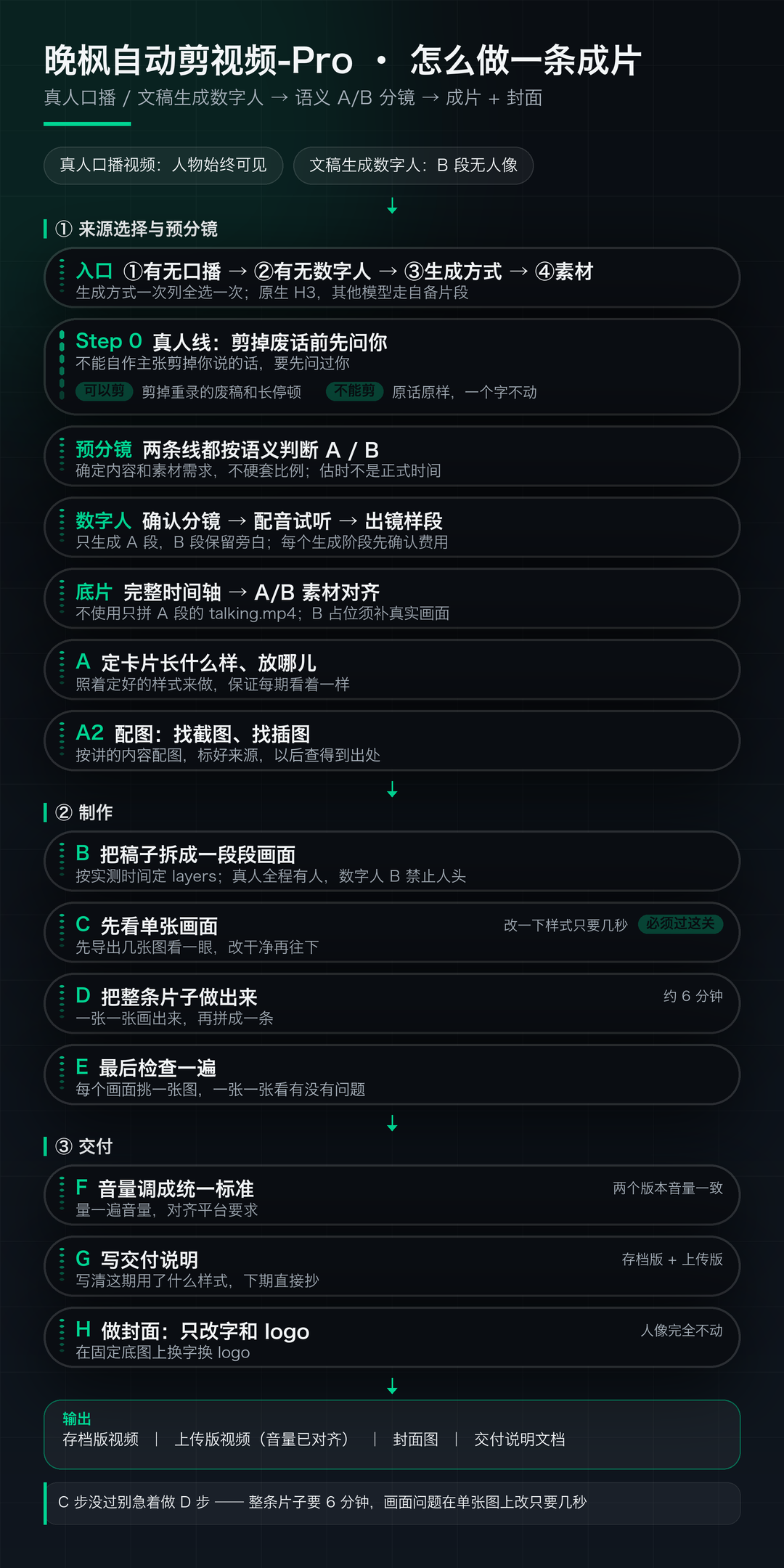
顺便把版本说清楚:Pro 是付费授权版本,低门槛指的是使用方式,不是所有环节都免费。
如果你只想先体验 AI 包装口播,可以从免费的普通版开始:
https://skillhub.cn/skills/user_bf8c5b73/wanfeng-mograph
普通版侧重通用包装;Pro 版包含我自己账号使用的固定版式、逐句动效、封面等完整做法。先体验再决定,不用一开始就把所有功能都用上。
05 下一期,把整个操作过程演示给你看
这篇先给大家看结果,也把第一步怎么迈出去讲清楚。
接下来的完整演示,我会重点讲三件事:技能在哪里添加、素材和要求怎么给、第一版出来以后怎么用聊天的方式修改。
不是再讲一堆参数,而是让你看完能拿自己的视频跟着做。
对我来说,首日 1.7 万播放是一个不错的开始。202 次收藏、489 次转发,也让我更有动力把这套做法继续打磨下去。
如果你也一直想做视频,不妨先找一段已经录好的口播,从这三步开始试。
不用等学会剪辑,才开始表达。
你最想让 AI 帮你解决哪一步:删废话、配画面,还是做封面?评论区告诉我,后面的实操演示就围绕这些问题讲。
科技不高冷,AI 很好用。我是晚枫,关注我,一起把 AI 真正用起来。
想进一步看代码和说明,可以看这里:
 微信进群