01-前言
本章通过一个有趣的练习,巩固一下前面所学的知识.
02-上节思考题解答
03-完成一个将gif图片动态显示为字符画的程序
01-gif文件解析
02-数据转换
03-实现显示
大家好,我是晚枫,用通俗易懂的方式,教小白学python。
昨天下午4点半,老板急匆匆跑过来:
“小李,你赶紧帮我找一下那个包含’销售数据分析’的文件,好像是上个月做的,但我忘记放在哪个文件夹了…”
我心里暗喜:终于有机会展示我的”秘密武器”了。
“给我30秒。”
我淡定地打开电脑。
python search_files.py “销售数据分析”
回车,系统开始扫描…
不到10秒钟,屏幕上显示出了完整的搜索结果:
找到3个匹配文件:
D:\工作文档\项目资料\2024年销售数据分析报告.xlsx
D:\工作文档\备份\销售数据分析_0315版本.docx
D:\桌面\临时文件\销售数据分析汇总表.pdf
老板瞪大了眼睛:
“这…这也太快了吧?你是怎么做到的?”
其实,小李使用的方法就是利用程序代码来搜索文件,而且是根据文件里的内容来搜索文件,下面是具体的操作代码:
pip install python-office
1 | import office |
这段代码的工作原理非常简单而高效:
第一行导入了office库,这是专门用于实现查找文件的Python工具包,
第二行代码指定需要在哪个路径下查找文件,以及需要根据什么关键词来搜索。”
大家可以将代码下载下来运行下,你会发现真的很好用。
该说不说,上面的查找文件的整个过程完全自动化,无需人工干预,而且速度超快。
传统找文件的方式是个痛苦循环:
凭记忆猜测可能的文件夹位置
一个个文件夹点开查看
忘记具体文件名时更是绝望
平均耗时:15-30分钟(还不一定能找到)
Python一行代码的魔力:
office.file.search_by_content = 秒级精准定位
就是这么简单!
系统会自动遍历指定目录下的所有文件和子文件夹,根据你输入的关键词快速匹配文件名或文件内容,然后把完整路径告诉你。
不管你的文件藏得多深,不管你的文件夹结构多复杂,Python都能在几秒钟内给你答案。
你可能觉得这只是个小功能,但这背后隐藏着一整套让你脱胎换骨的技能体系。
当你掌握了文件搜索功能后,你会发现这只是Python自动化办公的冰山一角。
很快,你就可以学会:
文档处理方面: PDF转Word、Word转PDF、批量重命名文件、提取Word中的图片、合并多个Excel表格…
以前需要手动操作几小时的工作,现在几分钟就搞定。
数据分析方面: 从Excel中提取关键信息、数据可视化、同时处理100个表格…
老板交给我的数据任务,总是能比其他同事快10倍完成。
智能工具方面: 微信机器人自动回复、批量识别发票信息、文字转语音、图片去水印…
这些听起来很神奇的功能,其实都是几十行代码就能实现的。
最关键的是,我发现这些技能之间是相互关联的。
掌握了文件搜索的逻辑,就很容易理解文件批量处理的原理;学会了Excel操作,就能轻松扩展到PDF处理和Word操作。
现在的我,不仅工作效率提升了5倍以上,更重要的是获得了一种”用技术解决一切重复性工作”的超能力。
同事们都说我是办公室的”技术大神”,其实我只是掌握了Python这个强大的工具而已。
想象一下,当你也掌握了这50个Python自动化技能后:
再也不用为找不到文件而焦虑
再也不用重复做那些枯燥的数据整理工作
再也不用加班到深夜处理文档转换
你会成为同事眼中的”效率专家”
你会拥有随时用代码解决问题的自信
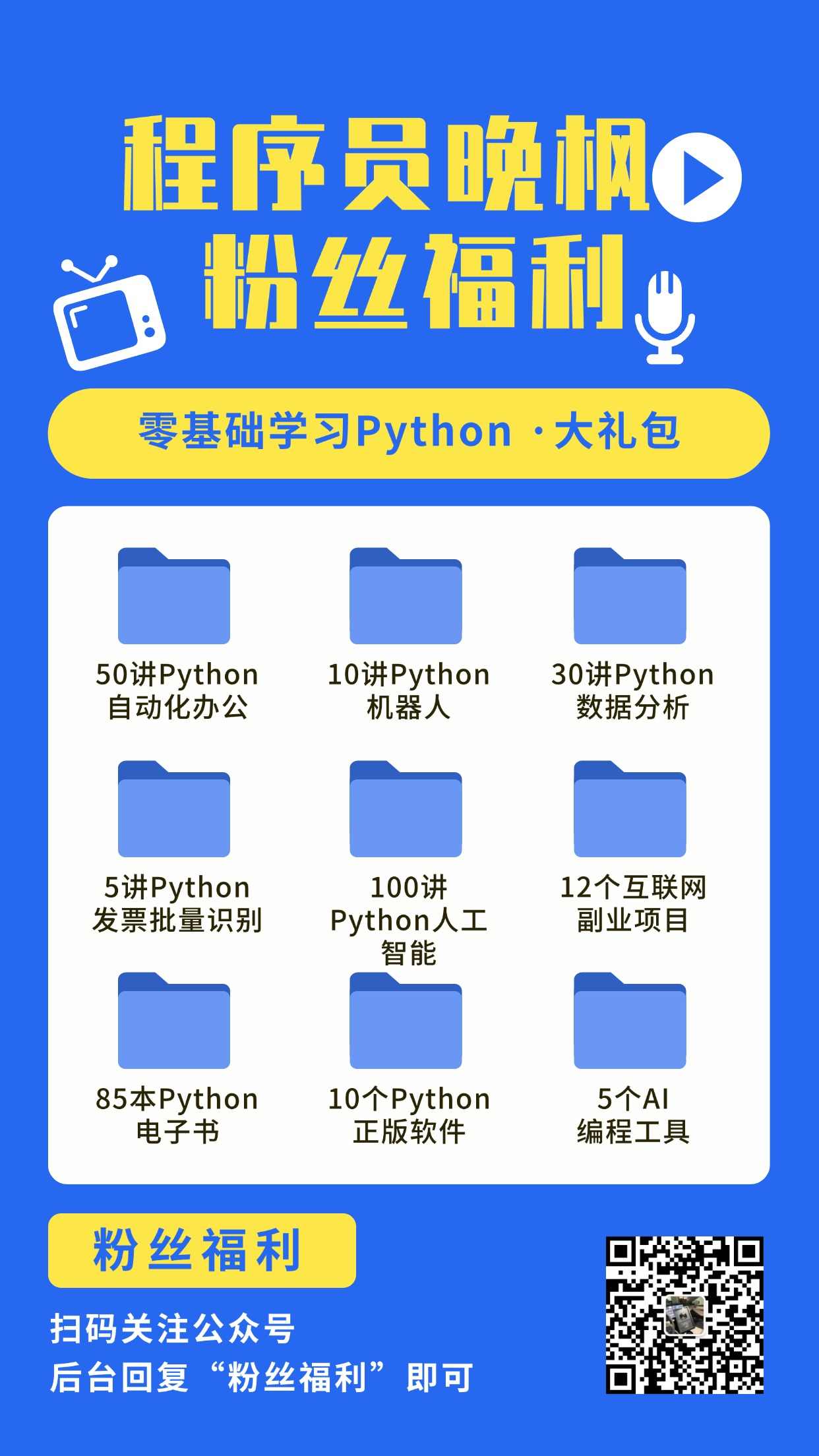
《50讲 · Python自动化办公》课程就是为你准备的完整学习路径。
从零基础的环境搭建,到各种实用工具的开发,每一讲都是一个能立即应用到工作中的技能点。
而且,我们提供完整的配套服务体系:
不要再让繁琐的重复工作消耗你的时间和精力了。
是时候让Python成为你的智能助手,让技术为你的职场发展加速了。
所以,如果你对这门《给小白的50讲 · Python自动化办公》感兴趣,可以点击左边蓝字报名咨询。

大家好,我是晚枫,用通俗易懂的方式,教小白学python。
周末加班的办公室里,小王正对着电脑屏幕发愁。
明天的季度汇报,她需要把一份35页的PPT制作成一张完整的长图发给客户预览。
按照以往的经验,她需要先将PPT导出为35张单独的图片,然后打开Photoshop,一张一张地拼接排列。
光是调整每张图片的位置和间距就要花费2个小时,更别说有时候还会出现图片模糊、尺寸不统一的问题。
“要是哪张图片需要重新调整,我就得重新来一遍…”
小王无奈地叹了口气。
她想起上次为了制作产品介绍长图,从晚上7点忙到了11点,最后因为客户临时要求修改某页内容,又得重新来一遍整个流程。
类似的场景在职场中屡见不鲜:
活动策划需要制作宣传长图、电商运营要做产品详情页、培训师要准备课程大纲展示图…
传统的手工拼接不仅耗时耗力,还容易出错。
每次遇到这种任务,都让人头疼不已。
有没有什么办法能够一键解决这个问题呢?
答案是肯定的,Python就能帮你轻松搞定!
使用Python,你只需要几行简洁的代码就能实现PPT到长图的完美转换:
下载命令 pip install python-office
1 | import office |
第一行导入了office库,这是专门用于PPT转长图的Python工具包,
第二行执行转换操作,input_path表示需要转换的文件的路径,output_path表示转换后的文件需要保存到哪里。
merge参数则代表是否将转换后生成的图片合并成一张长图,merge为True时表示合并成一张长图,merge为False时表示不合并为一张长图。”
怎么样,是不是很简单?
而且整个过程全自动化,无需人工干预。
相比传统方法,Python解决方案的优势显而易见:
1,速度提升90%(从2小时缩短到10秒)
2,质量更稳定(避免手工操作失误)
3,支持批量处理(可同时处理多个文件)
更重要的是,一旦掌握这个技能,你就能举一反三,应用到更多类似场景中。
这段代码来自我们《50讲 · Python自动化办公》课程的第6讲”PPT转成1张长图”。
这只是课程中众多实用技能的冰山一角,整套课程为零基础学员精心设计了完整的学习路径。
从基础环境搭建开始,我们提供了详细的Python安装教程(第1讲)、
正版PyCharm开发环境配置(第2讲)以及包管理工具pip的使用方法(第3讲),
确保每位学员都能顺利起步。
在文档处理方面,课程涵盖了职场最常见的需求:PDF与Word互转(第4-5讲)、
Excel操作与数据处理(第7、10、14、20、22讲)、
Word文档批量处理(第24-25讲)、
PPT自动化操作(第6、29-30讲)等。
这些技能能够帮你将日常重复性工作的效率提升数倍。
在智能化办公方面,我们还提供了微信机器人开发(第8、18讲)、
文字转语音(第12讲)、图片处理与水印添加(第16-17、42讲)、
发票批量识别(第15讲)等前沿应用,让你的工作更加智能化。
在系统工具开发方面,课程教你如何将Python代码打包成专业软件(第13讲)、
创建实用小工具如密码生成器(第33讲)、
二维码生成器(第34讲)、
网速测试工具(第49讲)等,让你从使用者变为创造者。
学完这套课程,你将掌握50+个实用的办公自动化技能,能够独立解决工作中90%的重复性任务。
更重要的是,你将建立起自动化思维,能够识别并解决新的效率问题。
我们也提供了完善的配套服务体系:
许多学员反馈,掌握这些技能后不仅工作效率大幅提升,还在职场中获得了更多的认可和发展机会。
这套课程特别适合零编程基础的职场人士,我们用最通俗易懂的方式讲解每一个知识点,确保你能够学得会、用得上、见效快。
不管你是零基础的小白,想提升工作效率的职场人士,还是对人工智能、自动化办公感兴趣的初学者,亦或是职场管理者,我们精心打造的Python编程课程都适合你!
Python简单易学,应用广泛,能帮你轻松搞定繁琐工作,开启智能办公新时代。
所以,如果你对这门《给小白的50讲 · Python自动化办公》感兴趣,可以扫下方二维码报名咨询。

tag:
缺失模块。
1、请确保node版本大于6.2
2、在博客根目录(注意不是yilia根目录)执行以下命令:
npm i hexo-generator-json-content --save
3、在根目录_config.yml里添加配置:
jsonContent:
meta: false
pages: false
posts:
title: true
date: true
path: true
text: false
raw: false
content: false
slug: false
updated: false
comments: false
link: false
permalink: false
excerpt: false
categories: false
tags: true